miércoles, 9 de noviembre de 2011

4.P1b - Ejemplo práctico 1b

Para continuar con la práctica que habíamos iniciado, procede en primer lugar arrancar la ejecución del "AutoCAD", y en segundo lugar desde el la barra de acceso rápido ejecutar la orden "ABRIR(_OPEN)" con lo que se despliega el cuadro de dialogo correspondiente y si el archivo "Balonmano.1.dwg" es el último que habíamos editado con el programa, lo tendremos delante. En otro caso habrá que localizarlo navegando por el sistema de carpetas, exactamente igual que con otros programas de uso común.

Una vez abierto el archivo, tendremos en pantalla una vista del rectángulo que corresponde al área completa del campo de juego, bandas incluidas. A continuación parece oportuno dibujar el área de juego que esta definida por un rectángulo de 40 x 20 m.

La posibilidad de trazar un rectángulo equidistante al anterior no sirve, ya que las bandas laterales y de fondo tienen distinto tamaño. Obviamente podemos dibujar otro rectángulo del mismo modo que el primero recalculando posiciones, esto es "1,2" para el primer punto y "@20,40" para el segundo, pero en esta ocasión vamos a utilizar otro tipo de órdenes".
Dado que el rectángulo está formado por una "polilínea" única, en primer lugar la vamos a "descomponer" en las líneas simples que la forman, y posteriormente haremos un par de paralelas a 1m de las bandas laterales y a 2 m de las bandas de fondo. Finalmente tendremos que hacer el perfilado de las esquinas, ya que las líneas de referencia son algo más largas.

Ejecutamos por tanto en primer lugar la orden "DESCOMP(_EXPLODE)" y designamos con la mira el rectángulo inicial. Aunque siga manteniendo el mismo aspecto vemos que al pasar el cursor por encima, solo se marca el segmento lateral sobre el que pasamos. 

A continuación ejecutamos la orden "DESFASE(_OFFSET)", desde el menú de modificaciones, y en respuesta al mensaje inicial, escribimos por teclado "1" e "Intro", y a continuación señalamos cada una de las dos líneas laterales, marcando un punto en el interior del rectçangulo. Luego repetimos la misma operación con los bordes cortos, pero definiendo la distancia como "2".

Ahora tenemos las líneas interiores cruzadas en las esquinas y para corregirlo podemos aplicar la orden "EMPALME(_FILLET)" o bien "chaflán" indistintamente. Al ejecutar esta orden y antes de designar el primer objeto deberíamos asegurarnos que el radio de empalme está configurado en "0", para lo cual seleccionamos primero la opción "Radio" y esto se hace bien escribiendo una "R" en la línea de ordenes, ( la letra mayúscula de la opción correspondiente ) o si tenemos activada la entrada dinámica desplegando el menú del cursor, pulsando la flecha hacia abajo y seleccionando la opción. A continuación se escribe "0" o se confirma con "Intro", si ya estaba definida esa distancia. Finalmente continuamos la rutina de la orden señalando en la pantalla las dos líneas interiores concurrentes en una esquina.

Se repite la misma operación en las otras tres esquinas, para lo cual basta recargar la misma orden con el "eco" del programa, es decir pulsando en vacío el botón derecho del ratón, o la barra espaciadora siempre que tengamos configurado oportunamente el comportamiento de este, .. ( Menú Herramientas / Opciones / solapa "preferencias" / botón de personalizar botón derecho, primera opción con 250 milisegundos ) ..

Puesto que el radio de empalme ya está en "cero", no es preciso volver a preocuparse de eso, y basta con pulsar sucesivamente los pares de líneas concurrentes. A continuación colocamos la línea de medio campo, para lo que hacemos un "desfase" de "20" desde la línea de fondo.

Para construir el área debemos fijarnos en los croquis, y vemos que se trata de una línea que tiene un tramo recto de 3m. en su parte central, paralela a la línea de fondo a una distancia de 6m que se continúa desde ambos extremos con dos arcos de 90º y 6m. de radio hasta encontrarse con la línea de fondo.

Vamos a construir el dibujo partiendo de líneas paralelas a los bordes del campo, ya que la orden "desfase" permite definir las distancias con bastante comodidad. Primero hacemos una paralela a la línea de fondo a 6m. de distancia, "desfase", "6", señalamos la línea de fondo y luego un punto interior del campo. Para recortar el tramo central de 3m de esa línea tenemos diversas alternativas, como situar una circunferencia de 1,5 m de radio perfectamente centrada en su punto medio y luego "recortar" lo que sobresale, no obstante vamos a trazar paralelas a cada una de las bandas laterales a una distancia de 8,5m. y luego recortamos los extremos de la línea.

De momento vamos a dejar las líneas verticales hasta que construyamos los arcos laterales que configuran el área. Para ello vamos a dibujar un "circulo" de radio "6" con el centro situado en el encuentro entre la línea de fondo y la vertical auxiliar que hemos dejado, que a su vez nos marca el limite del tramo recto central. Para situar con cierta precisión el centro de la circunferencia podemos realizar un "zoom" para aproximarnos al encuentro, ya que el radio es conocido y podemos escribirlo por teclado. El uso más cómodo e inmediato de la orden "zoom" probablemente es la rueda central del ratón.
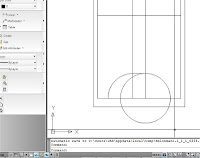
Una vez dibujada la circunferencia, debemos "recortar" las partes sobrantes, para lo cual cargamos la orden "recorta", designando como conjunto de objetos implicados, la circunferencia, la línea de fondo y la línea vertical. Una vez señaladas cerramos el conjunto de designación, "Intro" y a continuación marcamos sobre las partes sobrantes de la circunferencia que una vez eliminadas dejan solo el arco que íbamos buscando. Repitiendo la operación en el otro lado del área, ya podremos "eliminar" las líneas verticales que habíamos dejado en el dibujo.

Para dibujar el área contraria siempre podemos repetir estas operaciones, pero parece más lógico utilizar la orden "SIMETRIA(_MIRROR)" que se encuentra en los menús de modificación. Esta orden trabaja designando en primer lugar un conjunto de objetos, que en nuestro caso serán el tramo recto y los dos arcos que definen el área, y a continuación se define gráficamente el eje de simetría señalando un par de puntos en la pantalla gráfica.

En nuestro caso empleamos la línea de medio campo señalando sus extremos con ayuda de una cierta aproximación mediante el zoom dinámico, teniendo cuidado para no "interrumpir" la continuidad en la orden "SIMETRIA". Una vez definido el eje de simetría aparece un mensaje por si queremos mantener o eliminar los objetos iniciales. La respuesta posible solo es Sí o No, y se presenta por defecto escrita en el mensaje entre los símbolos "< .. y .. >" la ultima que se ha utilizado, de forma que la simple confirmación emplea esa misma, y siempre se puede cambiar escribiendo por teclado la inicial correspondiente.
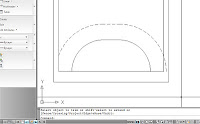
Para dibujar la línea de golpe franco, podemos ver en el croquis que tiene una configuración paralela a la delimitación del área y situada 3m. al exterior, por lo que podemos dibujarla haciendo una equidistancia a 3m sobre los dos arcos y la línea que configuran el área.

En primer lugar cargamos la orden "desfase", y a continuación escribimos "3" para fijar la distancia. Luego designamos los dos arcos y el segmento situando puntos de referencia al exterior del área, y vemos la línea que nos interesa, pero que aún es "continua" en lugar de discontinua y además sobrepasa las líneas de banda lateral. Esto último es fácil de corregir con la orden "recorta" que ya hemos utilizado, y sobre la línea discontinua podemos hacer otra consideración.

Si miramos con atención los croquis de la norma NIDE, vemos que el tamaño de los trazos y su espacio están perfectamente especificados, no obstante para el tipo de ejercicio que estamos abordando ahora, vamos a eludir ese aspecto y simplemente asignar un tipo de línea de "trazo discontinuo" de los que mantiene el programa, ajustando de forma aproximada su tamaño relativo.

Para esto en primer lugar desplegamos la lista de "tipos de línea" en el menú del grupo de "propiedades". Normalmente y por defecto solo estarán presentes los tipos "continuo" y "por_capa" aunque también tenemos la opción "otros". Pulsando esta, se despliega un cuadro de diálogo que nos muestra la lista de los tipos de línea cargados sobre el archivo de dibujo actual, pero también dispone de un botón "Load" en la parte superior derecha. Pulsando ese botón, abrimos otro cuadro, que ahora nos muestra en la parte superior el nombre de un archivo con la extensión "lin", y una relación de etiquetas y muestras que contiene, de forma que al desplazarnos por la lista "marcamos" aquellas que nos interesa incorporar a nuestro archivo de trabajo.  En nuestro caso buscamos el tipo denominado "trazos" o "hidden" y lo incorporamos pulsando "ok".

Si en el cuadro anterior hubiéramos pulsado el botón "File", nos habría desplegado un cuadro de dialogo para localizar archivos con la extensión "lin" por todo nuestro S.O. siendo "acad.lin" y "acadiso.lin" los que se suministran con el programa aunque cada usuario puede personalizar sus propios archivos o modificar estos con un editor ASCII puro.

Una vez que tenemos incorporado en nuestro archivo el tipo de línea adecuado, este debe aparecer en la lista desplegable del menú de propiedades, y ya solo queda asignarlo a los dos arcos y la línea de golpe franco. Para esto primero seleccionamos las entidades, y a continuación seleccionamos el nuevo tipo de línea en la lista desplegable del menú, o bien desplegando el cuadro de "propiedades de los objetos.

Puede ocurrir que el aspecto del trazo discontinuo sea grande, pequeño o ni siquiera se vea la pauta, dependiendo del valor de una variable interna llamada "LTSCALE" la cual contiene un valor numérico, por el que se multiplican los tamaños relativos de los trazos y espacios definidos en "acad.lin" para ajustarlos al sistema de unidades de dibujo que empleamos en nuestro archivo de trabajo.

Lo normal es que tenga el valor "1", y el aspecto sea similar a la imagen adjunta, pero es muy fácil modificarlo simplemente escribiendo en la línea de órdenes el nombre literal de la variable, y a continuación un valor numérico diferente. Es recomendable ir aproximándose con valores "doble" o "mitad" para ir ajustando el aspecto deseado que se actualiza de inmediato.

Finalmente ya solo queda repetir por simetría esta línea al otro lado de la cancha, y poner las líneas de 7m, y de portero, que con lo que hemos visto ya resulta elemental y se deja a la iniciativa de cada uno.

Consideraciones:

Como consideraciones finales sobre esta práctica, cabe decir que si bien el dibujo resultante puede ser adecuado para su incorporación en una ordenanción de conjunto, sería claramente insuficiente como referencia de construcción para cualquier operario que tenga que realizar el marcaje de una pista, ya que las normas NIDE nos especifican el grosor de la línea, algunos sobreanchos en la zona de portería, o el espaciado de huecos en las líneas discontinuas.

Por otra parte aún no hemos examinado todos los recursos del AutoCAD, por lo que vamos a dar por concluida la practica en este punto, con la intención de volver sobre ella en alguna otra ocasión ampliando su grado de detalle.


martes, 8 de noviembre de 2011

4.P1a - Ejemplo práctico 1a

Hasta ahora se han desarrollado cuatro capítulos, de los que en el primero se comentaba una introducción sobre lo que representa el dibujo en ordenador respecto a los antecedentes del dibujo manual. En el segundo se hace un repaso sobre el funcionamiento general y la configuración del programa. En el tercero se comentan algunos aspectos generales de la geometría y el espacio, o las diferentes implicaciones de trabajar en un plano o en el espacio (2d >< 3d).Finalmente en el cuarto se ha dado un repaso por gran parte de las órdenes del programa, que permiten añadir nuevos elementos al dibujo, o bien ir modificando los que ya se encuentran en él.

Una vez concluido ese tema parece oportuno abordar una pequeña interrupción en la rutina, con un pequeño trabajo práctico que pueda contribuir a facilitar un punto de vista más práctico y entretenido que el desarrollo del guión. 

A la hora de proponer un ejemplo práctico, parece oportuno abordar una tarea que siendo relativamente simple, permita desarrollar conceptos sobre geometría y dimensiones, y a su vez pueda proporcionar un resultado práctico capaz de generar cierta satisfacción una vez concluido. 

En ese sentido me parece oportuno proponer el dibujo de una cancha de juego, concretamente una pista de balonmano, en la cual es preciso manejar un repertorio relativamente amplio de los conceptos ya comentados, y al mismo tiempo permite asimilar el manejo práctico de un "modelo" del mundo real.

Para abordar el trabajo práctico, en primer lugar es preciso conocer las dimensiones y características de una pista de balonmano. Hay mucha gente relacionada con el deporte que de hecho conoce sus características, pero en el mundo actual parece más oportuno acudir a  fuentes más genuinas, y nada mejor que las normas N.I.D.E. o "Normativa de Instalaciones Deportivas y de Esparcimiento", que esta regulada en España por la presidencia de gobierno, a través del consejo superior de deportes, en cuya página WEB podremos encontrar fácilmente esas características.

En la página WEB del "Consejo Superior de Deportes", "Instalaciones deportivas", "Políticas públicas de ordenación", "Armonización técnica", "Normas N.I.D.E.", atención: "N.I.D.E. 1 Normas Reglamentarias Campos Pequeños", "BLM Balonmano". Aparece una pagina en la que se resumen las características de la cancha de juego, y en su cabecera aparecen una serie de "iconos" activos que son los que nos interesan ya que cada uno muestra una página en formato PDF con una croquis gráfico que define la geometría de la  pista de juego y  podemos salvar fácilmente en nuestro ordenador para poder imprimirlos o consultar con más detenimiento. En todo caso se acompañan un par de gráficos extraídos precisamente de esas páginas.
Comenzar el dibujo
Para comenzar nuestra practica, el primer paso sería iniciar el arranque del programa "AutoCAD", el cual mostrará un archivo en blanco, que inicialmente tendrá asignado el nombre por defecto. Es recomendable concretar desde el primer momento, el nombre de archivo y la carpeta oportuna, para lo cual se debe ejecutar la orden "SALVA(_SAVE)" o bien "Save As..". 

Se despliega en la pantalla el cuadro de dialogo correspondiente, que nos permite navegar por el sistema operativo y/o la red, para elegir una carpeta y definir el nombre particular en la casilla "File". Como nombre recomiendo adoptar "Balonmano.1", ya que el sistema operativo permite múltiples y sucesivas extensiones, y el archivo se guardará como "Balonmano.1.dwg".  A su vez la extensión "1" que anteponemos sobre el "dwg" que asigna automáticamente el programa, nos permitirá más adelante mantener diferentes versiones del archivo de trabajo en una misma carpeta con solo ir avanzando de número.

Una vez definido el archivo, lo primero que hacemos es dibujar un área rectangular que nos delimite el conjunto de la pista, y al mismo tiempo nos sitúa visualmente sobre el espacio disponible. Consultando las normas NIDE, esto es un área rectangular de 22 x 44m que incluye además de la propia cancha de juego, dos bandas laterales de 1m. y otras dos en los fondos de 2m. La orden oportuna es "RECTANG(_RECTANG)", que se encuentra disponible en el menú de dibujo y/o cinta de opciones, y una vez pulsada, nos solicita a través del mensaje en la línea de órdenes, que "especifiquemos" el punto de la primera esquina (diagonal del rectángulo). 

Como ya se ha repetido en muchas ocasiones, podemos "señalar" el punto en la pantalla, marcando el botón principal del ratón, o bien podemos "escribir" desde el teclado sus coordenadas cartesianas, mediante dos números separados por una coma ",". En este caso vamos a adoptar el segundo método por lo que escribiremos en el teclado "0,0" (..todo seguido y sin espacios..) y al pulsar la tecla "Intro", vemos en pantalla que aparecen un par de líneas ortogonales enganchadas al cursor, que se mantienen y actualizan a medida que lo movemos, y un mensaje en la línea de órdenes que nos pide señalar el "otro" punto.

Para designar el punto que configura la otra esquina de la diagonal, podríamos apoyarnos en la información que nos suministra la "entrada dinámica" si es que la tenemos activada en la barra inferior de la pantalla, pero evidentemente esa es una opción incómoda y que tiene muy poca precisión.

En este caso, en lugar de señalar el punto en pantalla vamos a utilizar el sistema de "coordenadas relativas" ya que al conocen las dimensiones de retángulo, resulta muy adecuado y por tanto "escribimos" en teclado: "@22,44" y pulsamos la tecla "Intro". 

Una vez hecho esto, vemos que el cursor adopta su aspecto normal desenganchándose de las líneas, y en pantalla nos aparece un rectángulo (¿" vertical"?), o al menos una parte de él, dependiendo del área que tuviéramos a la vista en el archivo de dibujo prototipo. Si ahora ejecutamos la orden "Zoom/Extensión", se ajusta la visualización de la pantalla a los límites del rectángulo.

Si ahora nos tomamos la molestia de "medir" la anchura y altura del rectángulo que ya tenemos dibujado con la orden "dist", comprobaremos que tiene exactamente 22 x 44 "unidades de dibujo" que evidentemente estamos interpretando como "metros", y por tanto estamos representando en "verdadera magnitud" el tamaño real de los objetos. 

El mecanismo de la "@" ya se haba comentado en su momento, y es una forma de condicionar al sistema, para los n´´umeros que se escriben a continuación sean interpretados por el programa como una "posición relativa" respecto al último punto que habíamos señalado anteriormente, aunque en este caso también coincida con el origen de coordenadas ("0,0"). 

Con respecto a la notación utilizada, cabe decir que es indiferente expresar los números como enteros o reales, o bien escribir la tercera coordenada. Es decir hubiera funcionado igual "(0.0,0.0,0.0)" y (@22.0,44.0,0.0), aunque la abundancia de "." puntos cerca de las "," comas es mas propensa a los errores iniciales y conviene practicar algo estos aspectos. Otra alternativa que podíamos haber adoptado es la de dibujar el área rectangular en "horizontal" en cuyo caso como segundo punto deberíamos haber definido "@44,22".

Por el momento voy a concluir esta sesión de la practica que llevaremos a témino el próximo día.


lunes, 7 de noviembre de 2011

C5.1 - Dibujar con Precisión ( I )

De acuerdo con el guión, procede comenzar un nuevo tema dedicado a "dibujar con precisión”. Hasta ahora hemos visto un repertorio de órdenes de dibujo y también diversas formas de designar puntos, ya sea señalando en la pantalla de dibujo o escribiendo desde el teclado los valores numéricos de coordenadas o distancias. Obviamente esta forma permite definir datos con toda precisión pero no resulta un sistema práctico desde el punto de vista del trabajo cotidiano.

Con el fin de agilizar la designación precisa de posiciones a través de la pantalla y del dispositivo señalador que normalmente es el ratón, aunque no conviene olvidar la “tableta”, que puede resultar un mecanismo más cómodo, el programa contempla una serie de sistemas y mecanismos que se describen a continuación. Entre ellos cabe mencionar los sistemas de rejillas, retículos y el modo “orto”. También las “referencias a entidades”, los “filtros” en la designación de puntos y el “rastreo”.

El modo “orto”, supone condicionar el comportamiento del cursor gráfico de forma que solo se le permite el desplazamiento, separadamente por cada una de las dos direcciones “ortogonales” del sistema de coordenadas. Ese comportamiento se controla mediante un interruptor fácilmente accesible en la barra inferior de la pantalla. 

Los sistemas de rejillas y retículos, suponen definir en el área gráfica, unas marcas sutiles pero visibles, con espaciados uniformes y configurables al estilo de un papel pautado. Además de las marcas visibles, se puede configurar un comportamiento restringido del cursor de forma que solo permita designar o señalar posiciones discontinuas, dentro de un retículo configurable.  

El sistema de “Referencias a Entidades” permite un control tanto en la configuración como en el comportamiento del cursor gráfico, de forma que cuando se va a designar cualquier punto, se genere un campo de “atracción por proximidad” sobre algunas partes singulares de las entidades y objetos, de forma que el punto que se captura al señalar con el ratón, es precisamente el “punto singular” del objeto sobre el que se estaba apuntando de forma “aproximada”, como por ejemplo en el “centro” de la circunferencia, en el punto “final” o “medio” de un segmento, en la “tangencia” de un arco, o exactamente en la “intersección” entre dos segmentos. 

El sistema de filtros y/o rastreo, supone “separar” o “diferir” la captura de las distintas coordenadas de un determinado punto, de forma que se puedan ir designando de forma separada, auxiliar y sucesiva sobre otros elementos ya presentes en el dibujo. El programa retiene esos valores en memoria hasta que se completan todas las coordenadas y se hace efectiva la ubicación exacta del punto buscado. 
Este tipo de modos requiere un conocimiento previo y exacto de su comportamiento por parte del usuario y también una ejecución especialmente cuidadosa, ya que son sistemas poco “intuitivos” y muy sensibles al orden y la secuencia de pulsaciones y en consecuencia a pequeños errores de designación.

Rejillas Retículos y Orto.
La orden “ORTO(_ORTHO)” no se encuentra presente en el sistema de menús habituales, pero está disponible cuando se escribe directamente en la línea de órdenes, y también dispone de un botón específico en la “barra de estado”. Tiene el funcionamiento de un interruptor, y cuando se encuentra activado el desplazamiento del cursor en la designación de puntos sucesivos de una misma entidad, queda bloqueado de forma que solo puede desplazarse alternativamente según las direcciones de los ejes X e Y. También tiene asociada como la pulsación directa por teclado de “F8”

La orden “REJILLA(_GRID)” tampoco se encuentra en la cinta de opciones o los menús de persiana, dispone de interruptor en la barra de estado, y también está disponible en la línea de órdenes. En este caso las opciones disponibles o submenú de la orden tienen otras alternativas disponibles explicadas en la ayuda, como controlar su aspecto, especificar la separación en unidades de dibujo que puede ser diferente en las dos direcciones, o bien activar a su vez desde aquí, la orden “FORZCURSOR(_SNAP) que genera una vinculación de forma que el cursor gráfico solo se puede desplazar o designar las posiciones discontinuas configuradas en la “rejilla”. También tiene asignada una tecla directa “F7”

La orden “FORZCURSOR(_SNAP)” es similar en su comportamiento, también dispone de un interruptor en la barra de estado, la asignación de la tecla rápida “F9”, y algunas opciones de submenú explicadas en la ayuda, que permiten configurar diferentes espaciados en las dos direcciones, o incluso una aspecto diferenciado en las direcciones de los ejes para facilitar el trazado de representaciones  isométricas. ( Se proyecta el espacio, con una representación de los tres ejes X, Y, Z formando ángulos de 120º en el plano de dibujo, y el mismo coeficiente reductor de distancias para los tres.)

Referencias geométricas. (Refent)
La herramienta de “referencia a entidades” es probablemente la más potente en el uso cotidiano. Es de uso prácticamente continuo y es conveniente comprender perfectamente su funcionamiento y automatizarlo todo lo posible. En las primeras etapas es importante practicar de forma sistemática hasta que hayamos interiorizado sus mecanismos.

La orden “REFENT(_OSNAP)” se encuentra disponible en el menú “Herramientas / Parámetros de dibujo”, y también desde la última opción de un menú especial de acceso inmediato programado con la pulsación combinada de la tecla de mayúscula “Shift” junto con el “botón derecho” del ratón. Esta acción detiene momentáneamente cualquier rutina en curso, y despliega un menú particular sobre la posición del cursor gráfico en ese momento. La gestión de esta herramienta también tiene asociado un “interruptor” de modo de funcionamiento en la barra de estado.

La idea general de funcionamiento ya se ha comentado en los primeros párrafos, no obstante para concretar algo más cabe decir que el funcionamiento general se basa en primer lugar en la definición de un repertorio de referencias singulares, como por ejemplo el “punto final” o el “centro”, que de una u otra forma son comunes a muchas de las entidades y objetos que forman parte del dibujo, aunque no estén presentes en todos.

El mecanismo concreto de funcionamiento consiste en que cuando vamos a “señalar” o “marcar” un punto en la pantalla gráfica, y tenemos activada alguna de esas “referencias”, al pasar con el cursor gráfico “cerca” de cada objeto del dibujo, se “enciende” o ilumina un “símbolo” específico, que nos advierte tanto del tipo de referencia como de su activación, y cuando marcamos la pulsación correspondiente, se “capturan con exactitud” las coordenadas del punto activado, aunque NO hayamos marcado exactamente sobre el punto en cuestión.

La gestión del sistema se basa en que ese repertorio, puede estar activado o desactivado por separado para cada uno de sus elementos, y por otra parte se puede activar de modo fijo o “permanente” para que actúe siempre que vayamos a “señalar” un punto en la pantalla gráfica, o bien de modo “temporal” de forma que actúe “solo” en la designación del próximo punto a señalar.

Todo esto se realiza en primer lugar marcando en el cuadro de diálogo correspondiente a la orden “refent”, las casillas de aquellas referencias que queramos tener actuando de modo simultáneo y permanente. En segundo lugar, el interruptor de la barra de estado debe estar activado para que las referencias actúen. Cuando se apaga el interruptor quedan todas desactivadas, pero al volver a encender se reactiva solo el repertorio configurado.

Opcionalmente si queremos que “actúe” una referencia concreta pero solo en la designación de un determinado punto, se opera dentro de la rutina de cualquier orden, que será la que nos solicita el punto, con la pulsación combinada [Shift + BotonDerecho] con lo que se despliega de inmediato el menú de cursor y en este, seleccionamos la opción deseada. En la siguiente designación de punto actúa esa opción sola, desactivando momentáneamente todas las que estuvieran configuradas en el modo permanente.

>      Punto FINAL (_ENDpoint):  Obliga la captura de las coordenadas del punto final más próximo a la pulsación en un arco, segmento de línea, o polilínea, spline, o bien al vértice más cercano de un trazo, sólido o cara 3D.

>      Punto MEDIO (_MIDpoint):  Se sitúa el símbolo, y se capturan las coordenadas exactas del punto medio de cualquier arco, segmento de línea, sólido o región.

>      CENTRO (_CENter):  Sitúa el símbolo y captura las coordenadas del centro de la circunferencia o arco que estamos apuntando.

>      PUNTO (_NODe):   Sitúa el símbolo y captura coordenadas de la “entidad” de punto que se encuentra al alcance de la mira.

>      CUADRANTE (_QUAdrant): Sitúa el símbolo y captura coordenadas correspondientes a la intersección del arco o circunferencia con las direcciones de los ejes que pasan por su centro.

>      INTERSECCION (_INTersection):  Sitúa el símbolo y captura coordenadas del punto de intersección entre arcos líneas y/o polilíneas.

>      INTRSCN APARENTE (_APParent Intersection): Este caso se diferencia del anterior porque opera cuando las entidades se cruzan en el espacio, y no tienen ningún punto común en 3D, aunque aparentemente en la imagen de pantalla se crucen. El punto capturado es la proyección en el plano XY de trabajo, de la intersección aparente según la visualización actual.
>      EXTENSION (_EXTension): En este caso se prolonga y proyecta una línea o arco temporal que permite la captura del punto sobre otros objetos.

>      INSERCION (_INSertion): Sitúa el símbolo y captura coordenadas del punto de inserción de un "bloque", o "rótulo de texto"

>      PERPENDICULAR (_PERpendicular): En este caso se marca el punto correspondiente a una proyección perpendicular respecto a otra línea o arco existente.

>      TANGENTE (_TANgent): Sitúa el símbolo y captura coordenadas correspondientes al punto de tangencia con un arco o círculo.

>      CERCANO (_NEArest): Sitúa el símbolo y captura coordenadas correspondientes a cualquier punto, pero que necesariamente hace contacto sobre la entidad existente.

>      PARALELO (_PARallel): Limita un segmento de línea que sea paralelo a otro objeto lineal.

>      NINGUNO (_NONe): Este caso sirve para que dejar momentáneamente desactivada cualquier otra referencia que pudiera estar previamente activada.


sábado, 5 de noviembre de 2011

C6.1 - VISUALIZAR e IMPRIMIR ( I )

En este nuevo capítulo, se van a comentar un conjunto de órdenes, que sirven para mantener el control sobre la visualización del dibujo en la pantalla gráfica, en cada momento de nuestro trabajo, y por otra parte el aspecto final del dibujo cuando se imprime el resultado en papel.

Ya se apuntaba en los primeros temas, la diferencia de paradigma entre el dibujo tradicional de un delineante manual y los sistemas de CAD, ya que al desarrollar el trabajo desde el primer momento vinculado a un soporte físico, era preciso adoptar desde el inicio las especificaciones sobre tamaño y formato de papel, escalas, y consecuentemente los grados de detalle en el dibujo.

El sistema de CAD ha supuesto que los aspectos relacionados con el formato de papel, y la escala se desvinculan del trabajo cotidiano sobre un modelo que se elabora mejor con sus “dimensiones reales”, aunque obviamente almacenado en un “espacio virtual” que está constituido por la “memoria” del sistema informático.  

Los aspectos relativos al grado de detalle con el que se elabora un determinado modelo adquieren una papel diferente, ya que dependiendo de la “calidad” del soporte impreso existe un cierto margen para su representación en varias escalas diferentes aunque con un rango limitado, y tampoco se debe perder de vista el objetivo final si no queremos trabajar inútilmente con grados de detalle demasiado minuciosos que o bien no se pueden apreciar en los planos finales, o solo se van a ver en detalles muy aislados.

Zoom y Pan. Vista Aérea. Vistas con nombre.

La orden “ZOOM(_ZOOM)”, probablemente es la que más se utiliza en el uso habitual del programa. Es una orden o comando que sirve para ampliar y reducir el campo visual que se muestra por la pantalla en cada momento, y que de una u otra manera está presente en la mayoría de los programas informáticos por lo que su utilización se va convirtiendo paulatinamente en un estándar independiente del propio programa.

En el caso del AutoCAD, la implementación y el manejo de la orden ha ido evolucionando a lo largo de las versiones, volviéndose cada vez más inmediata e intuitiva, y lógicamente por la compatibilidad hacia atrás, se siguen soportando las configuraciones iniciales.

El uso de la orden “zoom”, está relacionado y vinculado con el uso de la orden “ENCUADRE(_PAN))” que sirve para desplazar el área visualizada en la pantalla, permitiendo centrar un objeto determinado, pero sin alterar el factor de ampliación de la misma.

En origen ambas órdenes se invocaban de forma independiente tal como se configuran en las opciones del menú  de persianas, no obstante el uso ha ido evolucionando con la aparición de diversas modalidades, y además se van relacionando y cruzando con otras herramientas concebidas para facilitar una visualización ágil y cómoda cuando se trabaja en modelos 3D.

En este sentido cabe mencionar dentro de esa evolución, la “vista aérea” la modalidad de “tiempo real”, los “estilos de visualización” y los artilugios de “SteerinWheels” o el “ViewCube”, que en la última versión parece tener algo más de tirón.

Las ordenes “zoom” y “encuadre” en sus versiones básicas están claramente explicadas en la ayuda del programa, y su funcionamiento inmediato, en el caso del “zoom” es la de marcar sobre la pantalla la “diagonal” de un pequeño rectángulo (“window”) que inmediatamente se amplia para cubrir todo el área de la pantalla. En el caso del “encuadre” la designación de dos puntos sobre la pantalla determina el desplazamiento del encuadre. También hay otras opciones como la “extensión”, que en sentido inverso amplia el área visualizada a “toda” la extensión del dibujo.

El uso habitual de ambas órdenes se realiza preferentemente con la modalidad de “tiempo real” en la cual están ambas integradas, además del acceso al punto de visualización en 3D mediante la variante “Orbit”. El acceso a este modo se encuentra en un par de iconos de la barra de estado, que la cargan alternativamente desde la modalidad “Zoom o Pan”. Cuando está cargada, se vincula un “menú” especifico que se despliega con la pulsación del botón derecho o secundario del ratón, y permite elegir alternativamente entre las tres modalidades que la componen (“zoom”, “pan” y “orbit”) Este menú tiene a su vez una opción específica de salida, por lo que el modo conjunto se mantiene “activado” hasta que ejecutemos expresamente esta salida.
                                                                                        
Una de las ventajas es que una vez cargado responde interactivamente y permite ajustar con comodidad la visualización que buscamos. Cuando sostenemos pulsado el botón principal del ratón, actúa la modalidad que tengamos cargada ampliando o reduciendo la imagen según hacia qué lado desplacemos el ratón, o bien desplaza el área de visualización sincronizada con él. Si además el ratón está equipado con un rueda sensible a la presión, como es habitual en la mayoría, al pulsar la rueda el desplazamiento sobre la mesa actúa en modo “pan” y el “giro” de la rueda amplia o reduce en el modo “zoom”.

El uso de la “orbita” es muy similar aunque en este caso vamos viendo en pantalla que lo que se mueve sincronizado con la pulsación sostenida, es nuestro punto de vista a través de todo el espacio. El funcionamiento se asimila con mucha facilidad probándolo en la práctica. Cuando probamos el movimiento en 3D, la forma más práctica de volver al punto de vista ortogonal sobre el plano XY, es la orden “PLANTA(_PLAN)”, escrita directamente por teclado.

La “Vista Aérea”, constituye una modalidad alternativa que puede considerarse desplazada por el modo de “tiempo real”, aunque no obstante las preferencias en ultima intancia están marcadas por el gusto de cada usuario.

La orden (VISTAEREA”_DSVIEWER”) se encuentra disponible en el menú desplegable de “Vista”, y su funcionamiento consiste en desplegar una ventana auxiliar, que se sitúa en una esquina de la pantalla para no interrumpir demasiado la imagen principal. En el área gráfica de esa pequeña ventana se despliega una imagen completa de todo el dibujo, aunque a un tamaño menor pero suficiente para tener una visión de conjunto del dibujo completo.

Sobre ella aparece destacado con un color singular, la ubicación y el tamaño relativo que corresponde a la imagen que hay en la pantalla principal. Cuando activamos la propia ventana marcando con el cursor dentro de ella, inmediatamente se vincula al cursor gráfico un rectángulo homólogo, que al desplazarse por el área sincroniza la visualización de la pantalla principal. Inicialmente esa área se comporta en modo “encuadre” y presenta un símbolo con forma de “X” en su centro, pero cuando marcamos con el ratón, bascula a modo “zoom” y el desplazamiento modifica su tamaño relativo. Obviamente con dos o tres pulsaciones y unos pequeños desplazamientos podemos ajustar cualquier visualización de forma inmediata. La pulsación del botón derecho del ratón, cierra la ejecución de la rutina y permite continuar trabajando sobre la pantalla gráfica, en la nueva visualización.

La propia ventana está configurada según el modelo de ventanas del sistema operativo y dispone a su vez de una pequeña barra de menú, y otra de herramientas que permiten ajustar algunos parámetros del comportamiento particular y concretamente ampliar o reducir por pasos el área de dibujo encuadrada por la propia “vista aérea”.

Las “Vistas con Nombre” se encuentran disponibles en el mismo menú desplegable, y cuando se inicia, abre un cuadro de diálogo que muestra una “lista” con los nombres de la vistas guardadas en ese dibujo, un panel de información sobre la vista apuntada, y un conjunto de botones, para gestionar el conjunto de vistas almacenadas, permitiendo elegir, crear, borrar, actualizar, o modificar los contornos de las vistas guardadas. La salida del cuadro marcando el botón correspondiente actualiza la pantalla gráfica.

La idea de las vistas con nombre se basa “guardar” con un nombre particular cualquier visualización de la pantalla, que nos interese “recuperar” tal como estaba, en cualquier otro momento de nuestro trabajo.

La pulsación del botón “nuevo” en el cuadro anterior, inicia un nuevo cuadro de dialogo que nos permite escribir el nombre oportuno y también ajustar algunos parámetros, como el “estilo” de visualización, una imagen de fondo, o un sistema particular de coordenadas.

jueves, 3 de noviembre de 2011

C4.5 - OTRAS MODIFICACIONES.

Como complemento de las ordenes para "mover" y "copiar" elementos del dibujo, está obviamente la posibilidad de ejfectuar giros, pero también las de aumentar y disminuir el tamaño de los objetos, manteniendo las proporciones, o bien hacer deformaciones en una determinada dirección.

Redimensionar: Gira, Escala, Alinea y Estira.
La primera orden de este grupo es la de "GIRA(_ROTATE)", que permite realizar giros de cualquier ángulo en uno o varios objetos designados en la pantalla gráfica. En la ejecución de la orden, primero es preciso seleccionar los objetos que se quieren girar, y a continuación el programa solicita el centro de giro.

Una vez señalado el centro del giro, se puede ordenar un valor por teclado, (unidades de angulo y sentido positivo configurados por la orden "units"), o bien señalar gráficamente una posicion final, para el giro, que resulta muy clara porque los objetos se vinculan dinamicamente al cursor y el movimiento resulta visible.

Una alternativa menos evidente es la opcion "alinear", que consiste en partir de una direccion de referencia diferente, que se señala en pnatalla para llevarla luego a otra posición final mediante un angulo definido gráficamente. Esta opción resulta bastante util en muchos casos y conviene examinarla con cierto detenimiento en la "ayuda" del programa.

La orden "ESCALAR(_SCALE)"
Esta es otra orden que sirve para aumentar o reducir el tamaño relativo de uno o varios objetos simultáneamente. Es una relación geométrica que corresponde a la "homología" y depende de un centro con respecto al cual se establecen la proporcion entre tamaños inicial y final, y también las distancias respecto a él, de todos los puntos que configuran el conjunto.

Al tratarse de una modificación geométrica basada en un "centro", la rutina es practicamente identica a la del giro, aunque sustituye el valor del "angulo" por un "factor de referencia", que es un número real, y representa la proporcion entre los tamaños final e inicial. Si es mayor que 1, se aumenta de tamaño, y si es menor se reduce.

Como en el caso anterior tiene una opción semejante a la de "alinear" en el caso del giro, y que se denomina "referencia", que sirve para ajustar el tamaño relativo acomodando una distancia inicial  señalandola en pantalla, a otra diferente que también se señala de manera gráfica.

Tanto los giros, como el escalado de objetos son modificaciones que están siempre contenidas dentro de un plano "XY", no obstante siempre es posible hacer previamente un cambio del sistema de coordenadas de forma que el plano "XY" queda orientado en cualquier dirección del espacio en 3D.

Otra orden relacionada con la última opción de "scale", es la orden "ALINEAR(_ALIGN)" que no se debe confundir con la opcion de la orden "gira". En este caso se trata de poder "alinear" objetos sencillos o conjuntos, mediante la definición de uno, dos o tres  "pares" de puntos de forma que se van a desplazar el 2 sobre1, el 4 sobre el 3 y el 6 sobre el 5.

La rutina de la orden permite definir los tres pares sucesivos, pero se puede interrumpir antes y opera en consecuencia. La referencia de los pares de puntos no esta limitada al plano XY y pueden definirse en el espacio. Si se define un solo para de puntos se realiza una traslación simple, igual que se haría con la orden "desplaza". Si se definen "dos pares", ademas de una "traslacion", se realiza un "giro", para ajustar la direccion 2-4 con la inicial 1-3, y además se opcinalmente se pregunta si se ajustan las distancias relativas, con lo que además de la traslación y el giro, se aplica también un "escalado". En el caso de definir tres pares de puntos se realizan desplazamientos, giro y escalado en el espacio para reducir los tres pares a una terna.

Esta orden resulta particularmente util, para ajustar la escala de imágenes "raster" (planos o mapas escaneados) ya que si conocemos la posición o distancia entre dos puntos de referencia, siempre podremos restituirlos en nuestro archivo, con arreglo a las unidades del dibujo y "alineando" la imagen oportunamente, tendremos esta como fondo de nuestro archivo pero en verdadera magnitud.

La orden "ESTIRA(_STRETCH)" a diferencia de las anteriores, genera una cierta "deformación" dentro de los objetos sobre los que actúa.

En este caso la deformación se define mediante un área rectangular y un desplazamiento, de forma que al señalar un ractángulo en la pantalla, los objetos y entidades que se encuentran "completos" en su interior, soportaran solamente el "desplazamiento" que se especifica, sin ninguna otra deformación. Sin embargo, aquellas otras ntidades o elementos que cruzan los límites del "rectangulo" sufren una deformación consistente en mantener en la posicion inicial los extremos exteriores al rectangulo, y "desplazar" coordinadamente con los interiores, los extremos que se encuentran en su interior.

Este es otro caso en que conviene seguir detenidamente en la "ayuda" y practicar algunos ejemplos, en particular con objetos de cota, ya que estos se actualizan oportunamente con la deformación según afecte de forma diferente a sus extremos.

Descomponer y romper objetos.
Cuando se explican las "polilineas", queda claro que son entidades que agrupan o combinan elementos simples. No son las únicas que utiliza el programa ya que ademas de estas se encuentran algunas más que aún no se han explicado con detalle, como son bloques, objetos de cota, y objetos de trama.

En todos esos casos el comportamiento de los objetos ante las ordenes de edición es unitario como si se tratara de un objeto único, no obstante a veces es necesario cambiar alguna de sus partes por lo que existe la orden "DESCOMP(_EXPLODE)" que sirve para separar esos objetos compuestos en sus elementos simples.Una vez descompuestos los objetos las entidades que los formaban son independientes entre sí.

En el caso de lineas, arcos y polilíneas se contempla otra orden "PARTE(_BREAK)", que sirve para romper o fraccionar este tipo de objetos. La rutina de la orden nos pide señalar un par de puntos en la entridad a romper, de forma que se elimina la parte entre ambos. Si al segundo punto se responde en "nulo" la entidad queda simplemente separada en otras dos por la primera posición pero no aparece el hueco.

Achaflanar y redondear esquinas.
Otras dos ordenes muy empleadas son "CHAFLAN(_CHAMFER)" y "EMPALME(_FILLET)"

En ambos casos tienen un comportamiento similar y se utilizan para ajustar el encuentro entre lineas y/o arcos en la esquina de interseccion, ya sea prolongando las dos lineas designadas o recortandolas entre si en su punto de encuentro. Para que la orden funcione correctamente las entidades tienen que ser "coplanarias" y la diferencia entre ambas ordenes es que en el empalme se puede intercalar un segmento de linea en el caso del chaflán, o bien un arco de circunferencia tangente a ambas entidades en el caso de "empalme".


Al ejecutar la orden se muestra el valor del "radio" de empalme o las dos distancias a la esquina virtual, que pueden ser confirmadas con respuesta nula, siguiendo la rutina, o bien modificadas dando nuevos valores. Obviamente el valor "0" hace que ambas ordenes se comporten igual, y generen "esquinas" puras.

Alargar y Recortar.
Otro par de ordenes de uso muy frecuente son estas. "ALARGA(_EXTEND)" y "RECORTA(_TRIM)".

En este caso se trabaja tambien sobre lineas, arcos y polilíneas coplanarias. La accion consiste en que una vez designada una linea o arco de referencia, las entidades sucesivas que vayamos designando hasta la interrupción de la orden, se van "alargando" en un caso o bien "recortando" en el otro con respecto a la línea o arco de referrencia.

En ambos casos las designaciones multiples funcionan, y no es necesario ir señalando uno a uno los ojetos que se quieren extender o recortar. Son admisibles los modos "captura" y "ventana" de la orden "select"

Editar polilíneas y tramas.
La edicion de polilíneas dispone de una orden específica "EDITPOL(_PEDIT)"  que al igual que en el caso de la orden de dibujo, presenta muchas opciones y variantes por lo que resulta imprescindible examinarla con detenimiento en la ayuda del programa. Como resumen cabe decir que se pueden ir recorriendo los nudos uno a uno, modificar la posicion de cada uno, intercalar nuevos nudos, o eliminar unos cuantos. tambien se pueden derivar o curvar las polilinieas de tramos rectos con diferentes tipos de curvatura.

En el caso de los objetos de trama, tambien se dispone de una orden específica "EDITSOMB(_HATCHEDIT)". En este caso cuando se ha designado el objeto de trama que se quiere editar, se despliega el mismo cuadro que servia para su configuración inicial, por lo que basta con actualizar los parámetros que convenga.

jueves, 27 de octubre de 2011

C4.4 - SELECCIONAR, MODIFICAR, MOVER ..

En los temas anteriores se ha hecho un repaso completo de las entidades y objetos que tenemos disponibles para realizar nuestros dibujos. También existen algunos que no hemos tratado, como los objetos de cota, los rótulos de texto o los bloques, pero todos ellos tendrán mas adelante algun tema especifico donde se estudiarán con más detalle.

Una vez mostrado el repertorio para incorporar nuevos elementos al dibujo, que nos permiten ir configurando el diseño correspondiente, queda pendiente una segunda tarea habitual, que puede formularse como modificar y ajustar elementos existentes, corrigiendo cosas que no se consideran adecuadas, o bien adaptando elementos anteriores y similares mediante pequeños ajustes.

Sobre esa ultima tarea, cabe destacar aunque ya se había comentado en temas iniciales, que acaba marcando una diferencia destacable respecto al dibujo manual, ya que la flexibilidad del CAD y el ordenador para "reutilizar" componentes o diseños anteriores es bastante mayor que en el dibujo tradicional. No obstante tampoco conviene perder de vista un "equilibrio razonable", porque si lo miramos desde el otro lado del espejo, todos conocemos abusos evidentes del "corta_y_pega".

Este tipo de tareas, se agrupan normalmente en lo que se llaman ordenes de "Edicion" que además suelen tener una agrupación específica dentro de los distintos tipos de menús. Tambien cabe destacar que estas tareas, mantienen una mecanica o procedimiento que se repite de forma rutinaria en casi todas ellas y es la "Selección de Objetos" que en el programa genera a su vez una orden especial "DESIGNA(_SELECT)"

Selección de objetos.
En relacion con esta orden, hay que decir que la rutina de seleccion de objetos está explicada en una entrada anterior: "INTRODUCCION 6 - Cazando entidades con un ratón" concretamente en los cuatro últimos párrafos.

Tambien se comentaba allí el sentido de una orden aislada, ya que la memoria del programa "recuerda" el ultimo conjunto de entidades que se han desigado para realizar cualquier tipo de modificación, y mediante las opciones de la orden se puede "recordar" sin tener que vover a designar los elementos en la pantalla gráfica.

Como en otras ocasiones esta es una "rutina" que repetimos de manera casi constante, y es muy conveniente "leer la ayuda con detenimiento" y dedicar algunos minutos a practicar todas las opciones, para tener una vision completa y general, con independencia de que muchas no vuelvan a usarse casi nunca.


Modificar objetos e igualar propiedades.
Dentro del funcionamiento del programa, cada uno de los objetos o entiodades que hemos ido definiendo, se va incorporando primero en la memoria y luego en el archivo del dibujo, como un conjunto de datos numéricos, que identifican y caracterizan a cada una de las entidades que hay presente en el dibujo.

Ese conjunto de valores numericos o alfanumericos, asociados a cada objeto, en algunos casos son comunes a todas las entidades y en otros son particulares de cada tipo de objeto, ( .. por ejemplo el valor del "radio" en un arco o circunferencia, pero NO en un segmento de línea .. ) Normalmente ese conjunto de datos se puede presentar en la pantalla de texto con la orden "list", pero se consultan mejor mediante la orden "PROPIEDADES(_PROPERTIES)"

Cuando se ejecuta esta orden que se encuentra en la primera línea del menú de "modificación/edicion" se despliega en pantalla un panel dinámico que muestra casi todo el repertorio de propiedades agrupado en bloques desplegables, y dividido en dos columnas de forma que a la izquierda se identifica cada "propidad" y a la derecha sus valores actuales. Las casillas de los valores pueden tener fondo gris o blanco. En el primer caso son propiedades de "solo lectura" que no se pueden cambiar, y en el segundo basta con apuntar el cursor sobre el campo y reescribir el valor que queremos adoptar.

Hay que tener en cuenta que cuando se despliega el panel, las propiedades que se muestran no pertenecen a nongún objeto o entidad sino que son los valores configurados por defecto que se asignan a las entidades nuevas, y cuando se selecciona una concreta, el panel muestra las propiedades actuales del objeto. Si se selecciona más de un objeto, el panel muestra actvas solo las propiedades comunes al conjunto, dejando en blanco o inaccesibles el resto.

Esta es la forma más habitual de modificar las propiedades de los objetos, aunque tambien existen otro par de mecanismos. El primero de ellos consite en seleccionar los objetos, y con el conjunto marcado aún, en algun menú de lista desplegable donde se indique el valor actual (color, capa, groso ... ), se selecciona uno diferente, y este queda asignado a las entidades  seleccionadas.

Otra forma posible y bastante comoda, es la orden "IGUALARPROP(_MATCHPROP"), que dispone de un boton situado junto al anterior, pero también puede ser accesible desde la barra del menu de acceso rápido, (..se queda siempre visible..), y en este caso tenemos un funcionamiento muy intuitivo ya que la orden pide que designemos un objeto de "muestra" y a continuacion cualquier otro objeto que designamos adopta de inmediato las "mismas" propiedades que tenía el objeto de muesta. Esta orden támbien puede desplegar un cuadro de diálogo en el que es posible limitar el repertorio de propiedades que son igualadas por la orden.

Copiar Mover y Borrar.
Ya se habia mencionado en el primer capitulo esa relativa similitud entre "copiar" y "mover" objetos en AutoCAD. En cualquier caso hay que decir que cada una de estas acciones tiene su propia orden específica y todas se encuentran agrupadas en el menú Modify. 
 
"COPIA(_COPY)", "DESPLAZA(_MOVE)", y "BORRA(_ERASE)". En este caso las traducciones han sido algo más flexibles. De todas formas siempre es conveniente leer la "ayuda" de todas las órdenes, porque se identifican mejor los matices y peculiaridades.
 
De todos modos cabe decir que la costumbre de "copiar y pegar" está tan extendida en todo tipo de programas de ordenador, que sus mecanismos se han ido asimilando y estandarizando en todo tipo de programas. En concreto el AutoCAD dispone de algunas opciones de configuración sobre la rutina de "seleccion" de objetos, que se encuentran en la solapa "selection" del cuadro de dialogo "Options" en la parte inferor izquierda. 
 
Normalmente se encuentra marcada la casilla "Nombre/Verbo Seleccion" que es la que corresponde a la configuracion comentada. Esto supone que primero se designa el conjunto de objetos, y a continuación se carga la orden correspondiente. No obstante esto no siempre ha sido así en las versiones antiguas. En aquellas primero se cargaba la orden, despues de iniciada la rutina, esta se interrumpía en un momento dado para ejecutar la designacion de objetos, y cuando esta concluia, se continuaba la rutina priuncipal. 
 
Esta casilla permite acomodar el comportamiento al gusto de cada uno, junto con las que se encuentran a continuación que se explican detalladamente en la ayuda.


sábado, 22 de octubre de 2011

C4.3 - Más sobre objetos de dibujo


Orden y superposición
A medida que va creciendo el número de objetos y entidades dentro del dibujo es bastante común que algunas llegen a superponerse de forma total o parcial. Particularmente cuando existen objetos de tipo superficial, como pueden ser las "regiones", o la inserción de archivos de tipo raster y algun otro tipo, es posible que se superpongan con algunas entidades que al haber sido definidas con anterioridad, quedan ocultas debajo de las mas recientes, perdiendo la visibilidad y en algunas ocasiones la posibilidad de ser "designadas" de forma directa.

Con este fin existe una orden, "ORDENAOBJETO(_DRAWORDER) que mediante la designación directa de los objetos correspondientes, permite situarlos encima o debajo respecto a otros, o bien por delante o por  detrás de cualquier otro.

Además de esta orden, se dispone de otra "TEXTOALFRENTE(_TEXTTOFRONT") que una vez ejecutada situa al frente en todo el dibujo, los obejetos de "texto" de "cota" o ambos.


Tramado de áreas
Otra tarea bastante común en la elaboración de un dibujo técnico, es el rrelleno de ciertas zonas o áreas con pautas de trama uniforme, con el fin de destacar ciertos elementos del dibujo a primera vista. Como ejemplo se pueden citar las zonas seccionadas de ciertas piezas, los espesores de muros en planos de arquitectura, la definición de distintas texturas y materiales en dibujos de alzados y fachadas, o diferentes zonificaciones y áreas en planos de ordenación urbanística.

La orden "SOMBREA(_HATCH)", es la que cumple esa función, Se ejecuta desde las agrupaciones de menús de dibujo, y se despliega un cuadro de dialogo que presenta cierta extensión y complejidad.

El cuadro esta configurado con tres zonas o bandas verticales, de las que la de la derecha se puede ocultar/visualizar, la de la izquierda dispone de dos solapas que alternan entre sombreados (hatchs) y gradientes, y finalmente la banda central que contiene parametros y elementos relacionados con la definición del contorno que se quiere rellenar.

En primer lugar y como referencia hay que decir que los patrones de rayado, sombreado o relleno, han ido evolucionando con las versiones del programa, añadiendo características que inicialmente no existían, como la aplicación de colores "solidos" o continuos, y los gradientes.

En origen los patrones de rayado, se configuran mediante la definición de un área cerrada dentro del dibujo, sobre la que se aplica un "rayado uniforme" con elementos de linea, trazados en una cierta direccion y separacion, y opcionalmente se repite el mismo patron con un giro de 90º, lo que en el primer caso nos da una pauta de lineas uniforme y más o menos densa o abrieta y en el segundo caso un cuadriculado más o menos apretado.

Esta es la idea basica para entender los patrones de rayado, aunque esa idea inicial se puede complicar, si consideramos que además de las lineas habituales (continuas), se pueden emplear líneas con trazos discuntinuos, más o menos abiertos, trazos y puntos etc. Además de esto, podemos controlar un cierto desfase lateral a medida que avanza el rayado con lo cual se crean distintos efectos visuales, y si además de la repetción del mismo patron con un giro de 90º podemos configurar sucesivas repeticiones con diferentes ángulos , manteniendo o cambiando cada patrón de trazado, el resultado puede llegar a ser bastante complejo.

Esa complejidad en la definición de patrones de rayado, queda resuelta por el programa, mediante el uso de un tipo de archivo auxiliar, (con la estensión ".PAT") en el que se puede almacenar una o varias de esas pautas de angulos y desfases, codificadas con un formato de texto plano (ASCII puro), y almacenados con un nombre o etiqueta, que se puede seleccionar facilmente de una lista, en cada caso particular. El programa suministra una archivo inicial "acad.pat", pero este puede ser facilmente modificado y/o ampliado por el usuario, empleando un editor de texto ASCII plano, (notepad..) y cargarlo luego desde el cuadro de dialogo. Si se pretende crear o modificar patrones, conviene estudiar con cierto detenimiento la "ayuda" en los apartado de "personalización", donde estan perfectamente explicadas esas características.

En la práctica, el manejo del cuadro de dialogo es sencillo cuando se han asimilado los conceptos anteriores. En primer lugar se elige en la banda izquierda, dentro de la solapa correspondiente a "tramas" (hatch) y en la primera lista desplegable, entre las  alternativas de adoptar un patron "predefinido" (los que contiene "acad.pat") o bien "definirlo por el usuario" mediante el tipo de linea actual, el angulo y la separación, o en tercer lugar adoptar otro patron "personalizado" desde otro archivo diferente de "acad.pat". En función de que hayamos elegido un patrón "predefinido" o bién la "definicion de usuario", se activan o desactivan las listas desplegables y la viñeta de muestra, y en la parte inferior los parametros que corresponden a cada tipo. (espaciado y opcion doble, o bien escala y ancho ISO).

En la banda central se puede elegir la forma de definir el contorno, que puede ser automática con la opción de marcar un punto interior que lo identifique, o bien seleccionando un conjunto de objetos, con los que se configura este. tambien se encuentra opciones para el tipo de objeto (asociativo/anotativo) o el orden de superposicion entre contorno y sombreado.

Finalmente en la banda derecha que se puede ocultar/desplegar, con el boton situado en la esquina inferior, se puede elegir la "detección" automatica de islas interiores, la posibilidad de retener el contorno y el tipo de objeto que lo define.

Objetos en 3D. 3dPolilíneas, 3dcaras, mallas y sólidos
Los objetos y el trabajo en 3D constituye una gran espectativas para cualquier aficionado que aceda al diseño por ordenador, no obstante como ya se comentaba en un tema anterior el "trabajo técnico" en CAD se realiza principalmente en 2D por lo que a continuación se van a comentar los objetos 3D de una forma relativamente ligera, con independencia de que en temas posteriores se ratará el trabajo en 3D.

Respecto a las "Polilíneas" cabe decir que como ya se habia comentado, en el caso normal estan restringidas a una "superficie plana" por su propia naturaleza. No obstante esta limitación se evita con la definición de un nuevo tipo de entidad, que es la "Polilínea3D". En este caso, solo puede contener segmentos de "linea", sin arcos ni  grosores, pero  los segmentos pueden tener cualquier orientación en el espacio, como por ejemplo la trayectoria helicoidal que no sería posible con la polilínea normal.

La orden "3DPOL(_3DPOLY)" se encuentra en los menús habituales de dibujo y trabaja de una forma similar las ordenes "linea" y "polilinea" habituales.

Existe otro objeto caracteristico de las 3D que es la "3DCARA(_3DFACE)" constituida por la supreficie comprendida entre "cuatro" puntos definidos en el espacio. No tiene por qué ser plana, y una vez cargada la orden se definen los cuatro vertices en secuencia circular, que puede continuarse indefinidamente con otros dos adicionales alternando el sentido, para ir construyendo una "cinta" de cuadrilateros que se van apoyando en el anterior, y se interrumpe con respuesta nula o intro.

Este tipo de objeto se representa normalmente por su contorno y podría confundirse son líneas o polilíneas ordinarias. No obstante cuando se ejecuta la orden "OCULTA(_HIDE)" se comporta como una entidad "opaca" ocultando de la visualización los objetos que se encuentran detras. También tiene un comportamiento característico con los estilos de visualización 3D y de hecho, es el tipo de objeto básico para definir superficies en 3D.

Normalmente no suele utilizarse de forma aislada, ya que existe un repertorio de ordenes para construir superficies de distintas características que 3D, que las construyen a base de procesos más complejos como la revolución de una generatriz previa sobre un eje, o extrusiones a lo largo de una trayectoria.

La construccion de objetos 3D en autocad tiene dos posibles  lineas independientes, que son la "superficies en 3D" o bién los "sólidos en 3D" que podrián permitir resultados de apariencia similar en algunos casos, por lo que es el ususario quien debe optar en cada caso por uno u otro tipo.

En principio las Superficies en 3D se limitan a definir la geometria de la superficie a base de "3dcaras", aunque con procesos mas sitematicos y elaborados. Esas superficies pueden ser posteriormente editadas vertice a vertice, aunque obviamente el número de elementos puede ser enorme. En cuanto al aspecto, normalmente están facetadas por las aristas de las "3dcara" pueden controlar su visualización.

En el caso de los sólidos los objetos se definen por la geometria de volumenes de formas simples, que luego se combinan entre si mediante operaciones booleanas ("union", "diferencia" e "interseccion") con lo que se puede llegar a volumenes o formas de cualquier complejidad. Internamente el programa mantiene la definicion de todo el arbol de componentes y operaciones, por lo que el calculo numérico de tipo interno asociado al trabajo con "solidos" en muy superior al habitual, y es preciso considerar el fraccionamiento de los modelos en funcion de la potencia del ordenador y la complejidad de estos.

Una ventaja adicional en el caso de trabajar con "sólidos" es que las ordenes de consulta proporcionan informacion tanto de sus valores estaticos como de los momentos de inercia en el sistema de coordenadas, y tambien las direcciones y momentos de inercia principales de cualquier "solido" que hayamos dibujado en el espacio.