lunes, 12 de diciembre de 2011

C8.1 – BLOQUES y REFERENCIAS EXT. ( I )


Bloques (concepto y uso)

Los  bloques constituyen otro de los elementos característicos del dibujo con ordenador. La idea del “bloque” es la de un pequeño dibujo más o menos elaborado que se maneja como si fuera un objeto único, aunque de hecho contenga a su vez una estructura más compleja.

Al igual que en el caso de las “capas”, en el dibujo manual de tipo tradicional, no existía prácticamente ninguna técnica asimilable al uso de bloques, con la única salvedad de algunas “hojas de transferencia” que contenían ciertos tipos de “símbolos” o “letras” que se transferían al papel con relativa facilidad.

Aunque el “bloque”, en principio podría ser asimilable a aquellos símbolos, el uso del “bloque” en un ordenador es mucho más flexible, versátil y potente, ya que resulta bastante fácil crear o modificar su definición y características, para adaptarlo a las necesidades de nuestro trabajo particular.

En el caso del AutoCAD, las características de los bloques se han ampliado en las últimas versiones con la incorporación de “bloques dinámicos”, pero en este tema vamos a comentar exclusivamente las características de los bloques estáticos o tradicionales. Cualquier interesado puede seguir las peculiaridades de los “bloques dinámicos” en la “ayuda” del programa.

La idea del bloque, como se acaba de decir, es la de un dibujo relativamente pequeño o sencillo, guardado con un “nombre” o etiqueta, para poder ser insertado en un dibujo más complejo tantas veces como sea necesario. La verdad es que el bloque no tiene por qué ser “pequeño” ni “sencillo”, ya que no hay restricciones en este sentido, pero para que tenga utilidad como tal, “debe repetirse” varias veces dentro de otros dibujos.

Realmente lo que da más sentido a la utilización de los bloques, es la idea de que son objetos, o “pequeños elementos” del dibujo general que se repiten en distintas posiciones dentro de una configuración más amplia. Si nos fijamos, en un dibujo de arquitectura, los muebles, aparatos sanitarios, puertas o ventanas, son ejemplos de elementos que incluso con algún repertorio limitado de variantes, se repiten muchas veces en un mismo dibujo, y por supuesto también en otros dibujos similares. En ingeniería civil, podemos considerar los pozos de registro, válvulas, sumideros o señales de tráfico, y naturalmente en cualquier sector que nos fijemos podremos encontrar paralelismos ya que la idea principal del “bloque”, es la de un “componente” que se repite en “muchas” ocasiones.

De hecho el funcionamiento interno de los “bloques” en AutoCAD se realiza estableciendo una sección independiente del resto del archivo de dibujo, en la que se identifica primero el “nombre” o etiqueta del bloque, su “punto de inserción”, y a continuación todos los elementos gráficos que lo componen, descritos como si se tratara de cualquier otro archivo de dibujo independiente, incluidas capas, colores y tipos de línea. Obviamente esa descripción de componentes se anota “una sola vez” en el archivo general, y cada vez que “insertamos” un bloque, lo único que se anota en la nueva posición, es el nombre del bloque, el punto de inserción y el tamaño relativo.

Este mecanismo establece las características principales para el manejo de los bloques, ya que, no solo podemos definir como un bloque cualquier parte seleccionada dentro de nuestro dibujo actual, sino que cualquier bloque puede contener a su vez otros bloques anidados y también, cualquier archivo de dibujo independiente que se encuentre en el disco, o accesible por la red local, puede ser “insertado” en nuestro dibujo como si fuera un “bloque” mas.

Una vez que se “inserta” a modo de bloque cualquier archivo de dibujo externo, queda incorporado en la lista de “bloques” de nuestro dibujo, y está disponible para poder ser insertado sucesivamente en otros puntos del dibujo. Por otra parte, cualquier “bloque” interno de nuestro archivo de dibujo, se puede “guardar” en el disco como si fuera un archivo de dibujo independiente, y posteriormente podrá ser abierto o editado, como cualquier otro.

Esta característica da lugar a la posibilidad de adoptar distintas estrategias a la hora de organizar nuestra librería de bloques, ya que por un lado podemos crear una estructura de carpetas donde se alojan los bloques constituidos por archivos independientes, o bien por otra parte podemos configurar un pequeño repertorio de archivos de tipo “contenedor”, alojando en cada uno un conjunto parcial de bloques de uso similar. Para gestionar un conjunto relativamente amplio de bloques es conveniente complementarlo con algún desarrollo personal de menús, o bien configurar alguna “paletas de herramientas” que están muy bien adaptadas para este fin, como puede comprobarse a través de la “ayuda”.

La orden “BLOQUE(_BLOCK)” sirve para definir nuevos bloques dentro del archivo en el que estamos trabajando. Se encuentra disponible en el menú de persiana “draw/block/make” o en el panel de la cinta de opciones y cuando se ejecuta despliega un cuadro de diálogo específico.

El cuadro dispone de una casilla para anotar el nuevo nombre, con una lista desplegable que permite ver la lista completa de todos los bloques internos que tenemos hasta ese momento en el dibujo actual. Debajo de la lista tenemos un botón que permite señalar sobre la pantalla gráfica el “punto de inserción” para el nuevo bloque, o bien unas casillas para anotar las coordenadas directamente.

A la derecha se encuentra otro bloque con un par de pulsadores que permiten hacer la selección de los objetos y entidades que van a configurar el nuevo bloque. También se encuentran algunas opciones más, de comportamiento, unidades etc. que se encuentran explicadas en la ayuda correspondiente.

Cuando hemos completado la definición, se sale del cuadro pulsando el botón “OK” y a partir de ese momento el nuevo bloque se encuentra disponible bajo el nombre de referencia para sucesiva “inserciones” dentro de nuestro archivo de dibujo.

La orden “INSERTA(_INSERT)” es la que sirve para insertar bloques en nuestro dibujo. Se encuentra en el menú de persiana “insert/block” o bien en el panel de la cinta. Su ejecución despliega un cuadro de diálogo similar al caso anterior donde podemos seleccionar el nombre desde una lista desplegable, pero en este caso tenemos también un botón a su derecha que nos permite acceso a la navegación por el disco, y naturalmente “seleccionar” cualquier archivo de dibujo independiente, que a partir de ese momento queda incorporado, como un bloque más, en la lista interna de nuestro dibujo.

En este caso sobre las zonas inferiores, se puede anotar las coordenadas del punto de inserción, o bien una marca para situarlo gráficamente en pantalla cuando salgamos del cuadro de diálogo. Hay otra casilla para definir un “factor de escala” que puede ser uniforme en los tres ejes, o diferenciado, y también puede quedar pendiente de definición gráfica. Finalmente otro tanto para el ángulo de giro con el que se quiere insertar el bloque.

En la parte inferior existe una casilla que podemos marcar “explode”, la que supone que el bloque,  a continuación de ser insertado se descompone, y todos sus elementos se incorporan en el archivo de dibujo como elementos individuales que peden ser editados separadamente, cosa que no sucede en los bloques habituales.  

Una variante de la orden es la sintaxis “-INSERT”, que en este caso opera solo en la línea de órdenes, sin desplegar el cuadro de diálogo. Con esta variante de la orden, se invoca el último “nombre” de bloque que hayamos insertado, y su confirmación inicia la rutina de designación gráfica en pantalla, lo que es una forma bastante cómoda de realizar sucesivas “inserciones” de un mismo bloque.

La orden “BLOQUEDISC(_WBLOCK)” Es una orden que sirve para guardar un bloque ya definido en el dibujo actual, como un archivo independiente. Cuando se ejecuta despliega un cuadro de diálogo específico que permite localizar una carpeta en el disco o la red, asignar un nombre, y elegir cualquier bloque interno de una lista desplegable. Opcionalmente permite seleccionar un conjunto de objetos para configurar un nuevo bloque o bien guardar el dibujo entero.

En la opción “export” del menú file, también es posible seleccionar una opción “bloque” de forma que lo que guardamos en el disco es una definición de bloque que contiene el archivo actual.

Capa color y tipo de línea en los bloques.

Como ya se ha comentado anteriormente, dentro de cualquier bloque puede haber un sistema de “capas”, “colores” y “tipos de línea”, exactamente igual que en cualquier otro archivo de dibujo, no obstante en el caso de los bloques la capa “0” juega un papel bastante singular, ya que al definir un nuevo bloque, todas las capas que contienen objetos, quedan incorporadas al mismo, y los objetos quedan empotrados en ellas, sin la posibilidad de ser cambiados de capa porque forman parte de un conjunto mayor que es el “bloque.

No obstante aquellos objetos que están en la capa “0” cuando se crea el bloque, cada vez que se “inserte” este, se situarán sobre la “capa actual” en ese momento, que por otra parte es la de referencia respecto a la “inserción” del bloque, el cual podremos cambiar de capa, aunque los únicos elementos internos que cambien, son los que inicialmente estaban en la capa “0”

Dicho en otras palabras la capa “0” funciona como capa “flotante” o indirecta en la definición de bloques, exactamente lo mismo que sucede respecto al color o el tipo de línea con la opción “PorBloque”.

Si queremos que un bloque complejo tenga un comportamiento similar a las entidades simples en cuanto a los cambios de color, capa y tipo de línea, debemos tener el cuidado de situar en la capa “0”, todos los elementos que lo van a configurar, y también asignarles a todos ellos, el color y el tipo de línea “PorBloque”.

jueves, 8 de diciembre de 2011

C7.2 – CAPAS, COLORES y T.LINEA ( II )


La “idea” de aplicar colores en los planos de tipo “técnico” resulta algo extraña para muchos, ya que en los tiempos recientes se encuentra muy asociado el aspecto de planos con la difusión de copias en blanco y negro. No obstante esa idea se debe más al uso de las maquinas reproductoras de planos, que para volúmenes o rendimientos de cierta importancia utilizan técnicas que no reproducen el color.

Si nos remontamos a los primeros tiempos de la revolución industrial, (mitad del siglo XIX) encontramos numerosas muestras de dibujos realizados, sobre original único y con “tintas” de colores, que se empleaban para destacar diferentes aspectos del objeto que se dibujaba. Aquellos dibujos estaban realizados con un nivel de esfuerzo, dedicación y calidad que hoy resultarían sorprendentes y desproporcionados. Posteriormente ha sido probablemente la “reproducción” de copias, la que ha generado que la difusión normal de los planos técnicos se realice con un claro predominio del “blanco y negro”.

Si nos centramos en los programas de CAD en general o el AutoCAD en particular, encontramos que dentro del ordenador se manejan los “colores” incluso desde las primeras versiones del programa de mediados de los años 80s, cuando “no todos” los monitores de ordenador, representaban el “color”.

La verdad es que en las primeras versiones del CAD los colores se empleaban más bien como un mecanismo indirecto para gestionar “grosores” en el trazado final, ya que los “Plotters” de la época funcionaban con un repertorio de “plumillas” numeradas, similar a las que se empleaban en la delineación manual de planos, y que la maquina elegía normalmente en función del color con el que estaba definido cada trazo en el ordenador, por lo que se establecía de forma intuitiva una equivalencia entre “colores” en la pantalla, y grosores de trazo en la salida impresa de los planos.

Este panorama cambia sustancialmente cuando se generaliza a partir de los años 90s, el uso de impresoras de gran formato y Plotters, con la tecnología de “chorro de tinta”, ya que es a partir de ese momento cuando el control sobre el color, además de los grosores, se hace viable y cotidiano en los planos terminados.

De todas formas las costumbres, inercias y gustos personales, siguen manteniendo una gran proporción de planos acabados en blanco y negro, siendo el sector del planeamiento y la ordenación urbanística aquel en el que la utilización del “color” sobre los planos terminados tiene mayor presencia.

Colores, Tipos de Línea, Grosores.

El color, el tipo de línea y el grosor de trazo, son “propiedades” características para casi todos los objetos o entidades simples del AutoCAD, y algunas complejas como los “bloques”, aunque esto se desarrollará en otro capítulo.

En los tres casos el mecanismo general es parecido. Para cada una de las tres propiedades, tiene un “valor actual” elegido entre un repertorio, y es el que se asigna a cada uno de los nuevos objetos y entidades a medida que se van incorporando en nuestro archivo de trabajo.

Por supuesto siempre es posible modificar ese valor a través del panel de “propiedades” o la lista desplegable de la barra de herramientas, con el objeto seleccionado. Esa modificación se puede realizar indistintamente con la selección de un solo objeto o bien con un conjunto de selección, aplicando el nuevo valor a todos ellos.

La orden “COLOR(_COLOR)” Se encuentra disponible en el menú “Formato” o bien en la linea de ordenes, y también al final de la lista desplegable de la barra de herramientas en la que figura permanentemente el “color actual”.  La ejecución de la orden despliega un cuadro de diálogo que da acceso mediante tres solapas de su parte superior a otras tantas formas para definir el color actual. En este punto cabe decir que las versiones antiguas del programa solamente soportaban un repertorio de 256 colores, aunque las actuales manejan el color con 24bits, o sea 16,7 millones de colores diferentes.

En el caso de la primera solapa lo que se encuentra es la “paleta de índices de AutoCAD” que se había configurado sobre el repertorio de los 256 valores tradicionales, pero se ha convertido prácticamente en un estándar. Esta paleta está configurada separando los primeros diez colores, y los seis últimos en un par de bandas inferiores, y el resto se disponen en columnas de diez, de forma que cada decena avanza por el “matiz” de color, en vertical encontramos que cada color se va oscureciendo a medida que aumenta su valor en la decena, y al mismo tiempo se diferencia un nivel de “saturación del color” alta o baja, según sean valores pares o impares.

Las otras dos paletas gestionan el “color verdadero” de 24 bits, mediante un diagrama continuo y la determinación de tres valores independientes (RGB o HSL) y el tercero da acceso a otros tipos de definición como RAL o Pantoné.

La orden “TIPOLIN(_LINETYPE)” se encuentra en los menús junto a la anterior, y funciona de forma similar, aunque con la diferencia que en este caso el cuadro de diálogo que se despliega, muestro solo la lista de “tipos de línea”, que se encuentran “ya cargados” en el archivo de dibujo actual. El repertorio se muestra en forma de lista y resulta inmediato designar la que nos interesa y salir del cuadro pulsando el botón “OK”.

En la parte superior derecha del cuadro se encuentran varios botones, de los cuales “Load” nos permite acceder al sistema de archivos para localizar dentro de la instalación del AutoCAD archivos con la extensión “.lin” (por defecto “acad.lin” y “acadiso.lin”). Una vez seleccionado se muestra la lista de “tipos de línea” cuya definición se encuentra dentro del archivo. Seleccionando una o varias definiciones, al salir del cuadro con “OK”, se incorporan en la lista del archivo de trabajo. Además de “cargar” las definiciones, es necesario aún “seleccionar” el tipo de línea que queremos adoptar y confirmar al salir del cuadro.

La orden “GROSORLIN(_LWEIGHT)” funciona de manera similar, aunque en este caso el cuadro de diálogo además de mostrar la lista de grosores, contiene un valor adicional “default” que opera como valor global por defecto. También tiene un botón selector para expresar los grosores de línea en mm. o pulgadas, y un cursor deslizante que controla el aspecto relativo de los grosores. Este último no afecta a los grosores en la impresora, pero sí al aspecto que muestran en “pantalla” cuando además está activado el interruptor correspondiente en la barra de estado.

Valores directos e indirectos: “PorCapa” y “PorBloque”

Otra de las características comunes a estas tres propiedades, es que además de los valores propios o directos, que están disponibles en los repertorios de cada una, se encuentran otros dos, denominados “PorCapa” y “PorBloque”, que sirven para establecer una asignación “indirecta” de la propiedad correspondiente, de forma que al asignar el valor “porcada” a los objetos, estos adoptan el valor del “color” que tiene asignada la “capa” en la que se encuentran en cada momento.

En el caso de los bloques el funcionamiento es similar, aunque en este caso hay una doble condición. Los objetos o entidades simples deben encontrarse en la capa “0”, además de tener el color “PorBloque”, para que una vez creado, los objetos internos de este, adopten el color de la capa en la que se encuentra el bloque. Si no es así, los objetos simples que configuran el bloque y se encontraban en una capa diferente de la “0” cuando se crea el bloque, quedan obligados a permanecer en esa capa para siempre.

De esta forma es posible modificar el aspecto de un conjunto de objetos modificando solo los valores de la propiedad en la “capa”, sin necesidad de seleccionar todos los objetos del conjunto, o bien identificar en ciertos objetos la capa en la que se encuentran en cada momento a través de su “color” u cualquier otra de propiedades, por el aspecto que tiene en cada momento.

Evidentemente la forma más conveniente de utilizar en cada caso este sistema queda a la iniciativa de cada usuario, o la conveniencia en función del tipo de dibujos que realiza normalmente.


martes, 6 de diciembre de 2011

C7.1 – CAPAS, COLORES y T.LINEA ( I )


Ordenando el trabajo. Concepto y uso de capas.

En el Capítulo 4 ya se había mencionado el concepto de “capa”, que se presentaba como una de las grandes diferencias en el trabajo mediante ordenador, en contraposición al trabajo manual. La mejor definición, del concepto de “capa” es su equivalencia con una “hoja transparente” en la que se dibujan ciertas partes o elementos del dibujo, y se superpone sobre el papel, pero que en determinadas circunstancias se puede situar por detrás, de forma que su contenido queda oculto, aunque sigua formando parte del archivo y pueda reponerse a voluntad.

Además de la equivalencia sobre la hoja transparente las capas de AutoCAD tienen otra utilidad adicional, y es que pueden realizar un control de conjunto, sobre los clores, tipos de línea y grosores, de todos los elementos gráficos que contiene una determinada capa.

El uso del sistema de capas permite “organizar” el archivo de dibujo de forma que se agrupan en cada una, elementos que por su aspecto o funcionalidad son similares o bien representan algún objeto o subconjunto unitario. Por ejemplo podemos agrupar en una capa las líneas auxiliares, los rótulos de texto, las cotas, o bien separar diferentes conjuntos funcionales, como puede ser en el dibujo de un plano de arquitectura, las líneas que configuran el muro seccionado, las puertas, los muebles, los aparatos sanitarios, etc.

Esto permite gestionar la visualización y el aspecto general porque además de lo anterior y en combinación con el sistema de ventanas, desarrollado en el capítulo anterior, es posible configurar aspectos diferentes dentro de cada ventana, de los objetos situados en una misma capa.

Como ya se puede intuir, el sistema de capas es una herramienta enormemente versátil y potente en la elaboración de dibujos, aunque como contrapartida pueda presentar un cierto nivel de complejidad. En el manual de ayuda del programa, la explicación del sistema de capas, es particularmente útil y está bien desarrollada, por lo que se recomienda una lectura seguida y completa con el fin de alcanzar una visión de conjunto sobre el sistema. Este se encuentra en la “Guía del Usuario” / (6) “Creación y modificación de objetos” / (1) Control de las propiedades de los objetos” / (2) “Utilización de capas”.

Capa 0, Actual, Nombres y Propiedades

Dentro de cualquier dibujo de AutoCAD siempre existe necesariamente una capa “0” (cero) cuyo nombre no se puede modificar, pero además de esa, es posible crear tantas capas nuevas como se considere oportuno. Las capas se identifican mediante un “nombre”, que puede tener hasta 255 caracteres alfanuméricos incluido el espacio en blanco o el punto, aunque existen algunos caracteres restringidos que no pueden ser usados,  en concreto:

                      < > / \ “ : ; ? * | = ‘

El sistema ordena la lista de capas por orden alfabético, por lo que conviene elegir los nombres con cierto “criterio”, como emplear alguna raíz común que permite agrupar u ordenar subconjuntos de capas.

Dentro del conjunto de capas existe siempre una capa “actual”, que es precisamente en la que se sitúan los nuevos elementos que se van incorporando al dibujo, con independencia de que posteriormente puedan ser cambiados o situados en otra diferente. Esa capa actual normalmente se identifica dentro de la lista con una marca especial, y se visualiza en la barra de herramientas de forma permanente.

El Panel de Capas

El programa AutoCAD dispone de una orden “CAPA(_LAYER)”, que se encuentra accesible desde el menú desplegable “formato”, y en el de cinta de opciones, dispone de una panel especifico con una serie de herramientas y botones para la gestión de capas.

La gestión sobre las capas se realiza a través de un panel, donde se presenta la lista de las capas existentes en el dibujo con un conjunto de columnas que especifican todas sus propiedades. El uso del panel es interactivo de forma que marcando con el ratón sobre los diferentes campos, se modifican sus características ya sea de forma directa o mediante otros cuadros auxiliares.

La ejecución de la orden “capa” bascula entre la apertura y cierre del “panel de capas”. El cuadro de dialogo puede ser flotante o bien estar anclado a alguno de los bordes de la pantalla de acuerdo con las propiedades generales de los paneles de forma que se oculta y muestra automáticamente al pasar sobre él.

Dado que se utiliza con mucha frecuencia, conviene dedicar algunos minutos para ajustarlo a nuestra conveniencia para encontremos cómodos con la forma de utilizarlo. Además del panel flotante, el programa también dispone de una variante desde la línea de órdenes, aunque solo representa una compatibilidad hacia atrás, ya que el panel de capas aparece a partir de la versión 12, y también permite gestionar las capas en el desarrollo de “macros” o lenguajes de personalización como AutoLISP. En la práctica esta variante es bastante más incómoda y se encuentra en desuso.

Una vez que se abre el panel de capas, este dispone de una barra particular de herramientas en la parte superior, y otra de información en la parte inferior. A la izquierda tiene de una zona desplegable en la que se muestran y activan los “filtros” que sirven para manejar y gestionar conjuntos o grupos de capas. Inicialmente existen algunos preestablecidos, como el conjunto “todas” o las Xref enlazadas en el dibujo. Estos filtros no se pueden modificar pero siempre podremos crear otros nuevos mediante un cuadro de dialogo específico. En el resto del panel a su derecha se muestra únicamente la lista de capas que contiene el filtro, aunque también hay una casilla de marca en la parte inferior para invertir la acción del filtro. En el resto del panel hay una primera columna con los nombres de las capas, que se puede estirar o encoger manteniendo la visibilidad ante desplazamientos horizontales del resto de columnas.

Sobre la barra de herramientas, disponemos en primer lugar de un par de botones para crear filtros o grupos de filtros que comprenden conjuntos parciales de capas y resultan prácticos cuando el número de estas es grande. A continuación se encuentra otro botón que da acceso a través de otro cuadro de diálogo, a la definición o recuperación de “estados de capas”, que no se deben confundir con los filtros.

Los “estados de capas” son configuraciones de todo el conjunto, que se guardan en una lista, con el fin de que posteriormente puedan ser recuperados. El sentido es poder guardar diferentes configuraciones o estados de la visibilidad de las capas, o de sus propiedades como colores, grosores y/o tipos de línea.

Además de esos botones se encuentran otros más inmediatos para crear nuevas capas, seleccionar una nueva “capa actual”, o borrar una capa, aunque esto último solo es posible cuando la capa está totalmente vacía de entidades y objetos.

En la barra de herramientas y en el panel correspondiente de la cinta de opciones, encontramos un conjunto de herramientas bastante versátil que nos permite cambiar objetos de capa, bloquear o desactivar capas con la designación directa de objetos que las contienen y otras más. También se encuentra una lista desplegable, que contiene las capas del dibujo actual y permite seleccionar una nueva “capa actual”, o acceder a las propiedades más importantes de las distintas capas.

Plantillas

Si bien la forma más inmediata para crear nuevas capas es la de ir escribiendo sus nombres en el panel, esto presenta ciertas limitaciones, si queremos “unificar” una estructura determinada de capas entre varios archivos de dibujo, evitando las erratas de pulsación que acaban dando lugar a capas con nombres parecidos pero diferentes.

Una de las formas para abordar esto, es el uso de “plantillas”, ya que cuando se inicia un archivo de dibujo nuevo, el programa genera estrictamente una copia del dibujo prototipo o plantilla de referencia, que se selecciona en el panel de inicio ( “acad.dwt”, acadiso.dwt”, .. etc ), por lo que desde el primer momento el nuevo dibujo “contiene” replicadas todas las capas que había en la plantilla de referencia. Si queremos replicar una configuración de capas concreta, podemos “editar” el archivo de plantilla que nos interesa, y crear en él, el conjunto de capas de referencia. A continuación se guarda “ .. en modo plantilla”, ya sea con el mismo nombre, o con uno nuevo personal. A partir de ese momento se pueden “iniciar” nuevos archivos de dibujo, con la plantilla que acabamos de configurar, que ya contiene la lista de capas que nos interesa.

Además de esto y teniendo en cuenta que en cualquier archivo de dibujo, es posible “insertar” cualquier otro dibujo de AutoCAD, como si fuera un “bloque”, incorporando todo su contenido y por supuesto también la lista de capas que tuviera definidas, tenemos otra alternativa al caso anterior. Insertar a modo de “bloque”, un archivo prototipo que contenga la lista de capas deseada.

Otra alternativa para copiar un conjunto de capas a un nuevo dibujo, es el “centro de diseño/design center” (Se encuentra en el menú “Herramientas” / “Paletas” ), el cual despiega un panel con un arbol que permite localizar cualquier archivo navegando por el arbol de directorios, y una vez localizado un archivo de dibujo, acceder a su propia lista interna de capas, y “copiar” aquellas que nos interese.

Ocultar, congelar, bloquear, trazar

Las acciones más comunes que se realizan sobre las capas, son las de activar o desactivar su visibilidad, bloquear la capa, asignar color, tipo de línea y grosor de línea, o desactivar su trazado en la impresora.

En relación con la visibilidad de la capa existen dos controles diferentes, “activar/desactivar” o bien “inutilizar/reutilizar”. Aparentemente las dos generan el mismo efecto, pero la diferencia es interna ya que cuando se “inutiliza” una capa se evita que sus entidades sean procesadas cuando se regenera el dibujo, por lo que en archivos grandes el comportamiento debería ser algo más ágil, no obstante esto que hace tiempo podía apreciarse, con la potencia de los sistemas y máquinas actuales pasa bastante desapercibido.

El bloqueo de una capa tiene sentido cuando trabajamos en un dibujo complejo, y queremos evitar que “accidentalmente” se puedan designar y modificar objetos de una determinada capa. Al encontrarse “bloqueada” sus elementos ya no pueden siquiera ser “seleccionados”.

En cuanto al Color, Tipo de Línea y Grosor, hay que tener en cuenta que estas tres propiedades que tiene asignadas cada capa, solamente se aplican a los objetos que tengan la propiedad correspondiente definida  como “por_capa”, sobre el propio objeto, es decir con una asignación “indirecta”.

En una capa determinada, por ejemplo de color “azul” puede haber objetos de color “rojo” perfectamente, y todos aquellos que sean del color “por_capa” son los que se verán en color “azul” además naturalmente de los que puedan tener el “azul” como color propio. El interés de esto, es que si en un momento dado cambiamos el color de la capa a “negro”, los objetos que antes se veían azules cambian de color al negro pero los rojos se quedan igual, ya que para cambiar su color seria necesario designarlos individualmente para luego cambiar su color.

Además de todas las columnas y propiedades normales, cuando desplegamos el panel de capas en “espacio papel” aparece otro conjunto de columnas o propiedades referidas a las “ventanas” del espacio papel de forma que cuando “abrimos” una determinada ventana del espacio papel, podemos modificar las propiedades de estas nuevas columnas, que “solo” afectarán a la imagen de esa ventana en el espacio papel correspondiente, pero “no” modifica la propiedad en el espacio general. De esta forma es posible configurar presentaciones o planos en los que un determinado objeto puede tener diferente aspecto según la ventana por la que se presenta, y las propiedades que hayamos configurado para la capa correspondiente dentro de esa ventana en particular.


sábado, 3 de diciembre de 2011

C6.3 – VISUALIZAR e IMPRIMIR ( III )


Trazado en papel. Escalas y Presentaciones.

La terminología de diferentes “espacios” tiene su justificación precisamente en que cada uno de ellos mantiene su propio “sistema de unidades”. En el caso del modelo el sistema de unidades es el propio del objeto que se dibuja, (metros, pies, centímetros ó millas) y en el caso del espacio papel, el sistema de unidades es el específico de la impresora y el papel para imprimir, normalmente milímetros o pulgadas con los que se define el formato de la hoja de papel en verdadera magnitud.

Obviamente la “escala” del dibujo depende del trazado o la impresión que configuramos en cada caso. Como ya se ha visto, precisamente el sistema de “presentaciones” permite configurar un mismo “plano” u hoja de papel con dos o más ventanas para representar el mismo objeto a escalas diferentes. No obstante llegados a este punto, hay que hacer una distinción importante ya que para realizar  el trazado de un dibujo en papel ajustando su escala, tenemos dos vías alternativas y conviene tener presente sus  matices si queremos evitar errores y confusiones.

Primera Vía (impresión directa)


La “primera vía” es la más elemental y directa, y consiste en definir un área rectangular en el dibujo, que lógicamente tendrá un determinado tamaño en sus propias unidades, (largo x ancho) y establecer su correspondencia sobre una hoja de papel que tenemos disponible en una determinada impresora.

Cuando se establece esa correspondencia se puede determinar el tamaño que debe tener el área rectangular en el papel impreso con sus medidas en milímetros ó pulgadas, dependiendo del tamaño del área en sus medidas originales (largo x ancho), mediante una regla de tres que es precisamente el valor de la “escala”, o también estableciendo simplemente la correspondencia directa con el área de papel “disponible” en la impresora.

En este segundo caso obviamente el aspecto final mantiene las proporciones del dibujo original, pero puede ser difícil conocer el valor concreto de la relación que representa la escala de trazado, ya que depende de la relación entre el tamaño del rectángulo inicial en “unidades de dibujo” y el tamaño del área rectangular disponible en la impresora “medida sobre el papel”. Obviamente conociendo esos valores se puede calcular la escala, con la precaución de considerar la orientación efectiva de ambos rectángulos, pero difícilmente va a coincidir con los valores enteros y normalizados que se emplean normalmente en los escalímetros. En todo caso este método aunque adolece de limitaciones resulta muy empleado por su inmediatez, y desde el programa se gestiona a través del cuadro de dialogo de la orden “plot”.

La orden “TRAZAR(_PLOT)” despliega el cuadro de dialogo “Imprimir”, desde el que se configura todo esto, además de otros aspectos por lo que es uno de los más extensos y complejos que conviene examinar con cierto detenimiento respaldado con la “ayuda” del programa.

El cuadro de dialogo tiene un cuerpo principal a la izquierda y en el borde derecho una parte que se puede ocultar con un botón.  En la parte superior tiene una lista desplegable, con acceso a otras configuraciones de página que hayamos guardado o un botón para realizar una nueva que se guarda con un nombre o etiqueta. La configuración de la página comprende el conjunto de especificaciones que se gestionan en este cuadro.

El siguiente bloque permite elegir el dispositivo o impresora de una lista desplegable. En ella se encuentran todas las impresoras que tiene configurado el ordenador, ya sea de forma directa o a través de una red local. También aparecen los archivos “pc3” que son configuraciones de dispositivo internas del programa, que se pueden crear, editar y configurar con otras ordenes y permiten imprimir en “dispositivos virtuales” como por ejemplo archivos PDF, o imágenes raster tipo JPG ó PNG. Al lado se dispone de un botón que permite acceder a la configuración particular de cada dispositivo.

En ese bloque aparece un diagrama con las dimensiones acotadas del papel, y una referencia del origen de coordenadas sobre este. También hay una casilla que permite activar la opción de guardar todo el trazado en un archivo particular con extensión PLT el cual ya es completamente independiente del programa AutoCAD y puede ser ejecutado directamente por impresoras o dispositivos que soporten ese lenguaje, lo cual es bastante habitual.

Debajo de este bloque se encuentra una lista desplegable con los formatos de papel disponibles. En esa lista se encuentran los que ya vienen configurados en cada dispositivo, pero también aquellos que hayamos podido definir a nuestra conveniencia en un dispositivo determinado a través de su botón de “propiedades” o desde el propio dispositivo.

Finalmente en la parte inferior tenemos una zona izquierda donde vamos a especificar el “área” de dibujo que queremos imprimir, y a su derecha las especificaciones de la “escala” del trazado. Para especificar el área tenemos una lista desplegable con varias opciones: “pantalla”, “extensión”, “límites/presentación” y “ventana. La primera supone elegir estrictamente el área que se visualiza en la pantalla gráfica en ese momento. La segunda se refiere al área mínima que contiene “todos” los elementos y objetos del dibujo, la tercera corresponde a la especificación de los “límites” del dibujo y si estamos en “espacio papel” es reemplazada por “presentación”, y la última “ventana” genera la desaparición momentánea del cuadro y permite señalar gráficamente en pantalla un área rectangular a nuestra conveniencia, devolviendo la presencia del cuadro en cuanto esta definida.

Una vez definida el área de la “ventana” aparece un botón al lado que permite redefinir o modificar esa área, que una vez especificada se destaca en la pantalla gráfica. En la parte inferior existen un par de campos de anotación donde podemos especificar las coordenadas X e Y para un desplazamiento del área respecto al origen de coordenadas del trazado en el papel, naturalmente en su propio sistema de unidades, o bien una marca que genera el centrado del área sobre el papel, y al mismo tiempo muestra las coordenadas donde se ubica su origen. Los valores negativos suponen que alguna parte del área queda fuera de la superficie disponible en papel y no se van a trazar. También se encuentra un botón que genera una “previsualización” del resultado, lo que es muy útil para evitar errores y olvidos.

A la derecha de esta zona se encuentran los campos que permiten definir la escala. En primer lugar aparece una casilla “Ajustar a papel” que cuando está activada, genera un ajuste forzado entre el área definida en el dibujo, y el área disponible en el papel teniendo en cuenta la orientacion especificada. En este caso el acceso a los siguientes campos queda desactivado pero se muestran los valores correspondientes de la relación. Si está desactivada la casilla inicial, entonces los siguientes campos son accesibles, y se puede especificar la escala mediante los valores configurados en una lista desplegable o bien especificando directamente en sus campos, los valores equivalentes entre mm. o pulgadas de papel, y la distancia correspondiente en unidades del dibujo.

Una vez concluida la definición de todos los parámetros podemos ejecutar el trazado pulsando el botón “OK” en cuyo caso debe estar disponible y en línea la impresora, o bien podemos guardar todo el conjunto de parámetros bajo un nuevo nombre de página de configuración que podremos recuperar posteriormente.

Segunda Vía (espacio papel)

En el caso anterior nos hemos olvidado completamente de todo el sistema de “espacio papel” y “ventanas” que habíamos desarrollado anteriormente. Si bien este nuevo sistema puede resolver de modo completo el trazado de cualquier plano o dibujo, el sistema de “espacio papel”, está concebido para facilitar la realización de planos más complejos y elaborados.

Una ventaja adicional del sistema de “espacio papel”, es que la elaboración del plano se hace independiente del resto del trabajo y podemos configurar un plano de trazado incluso “antes” de haber terminado el dibujo, o bien modificar discrecionalmente el contenido del mismo sin preocuparnos de los planos, con la seguridad de que al volver a ejecutar el trazado, no será necesario volver a rehacer los ajustes finales.

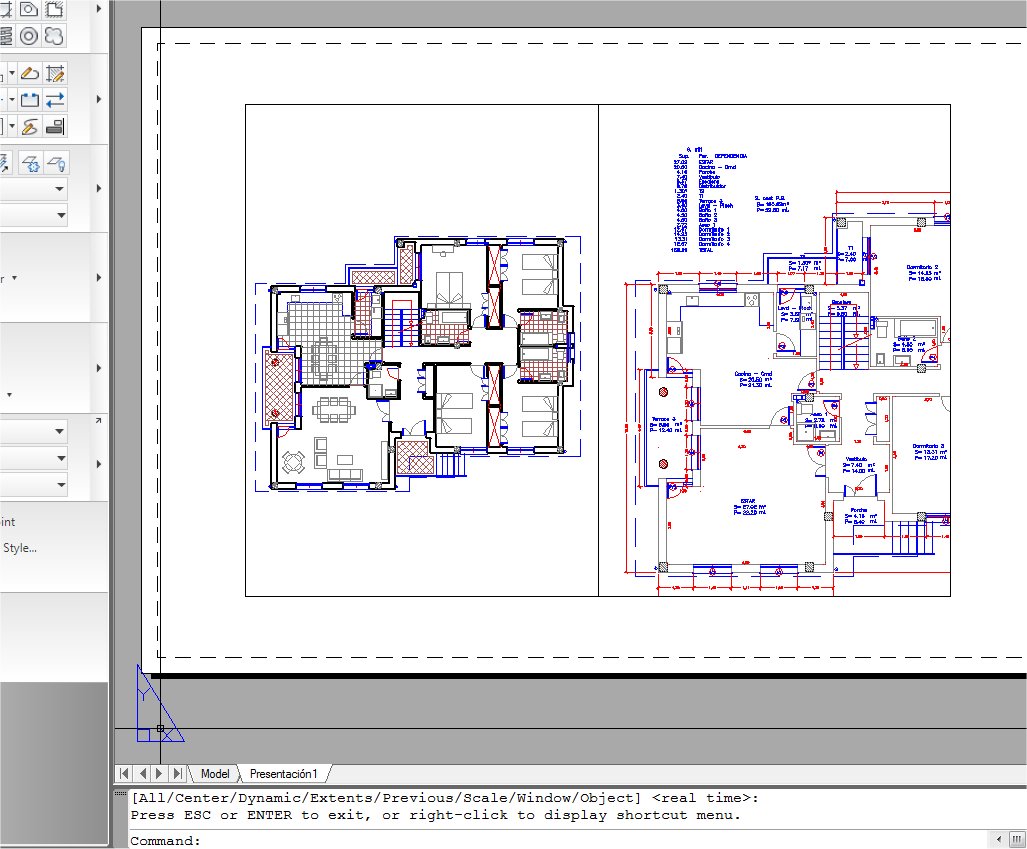
Cuando basculamos al “espacio papel” el propio programa nos muestra en pantalla el esquema de una hoja de papel cuya configuración vamos a definir.  La idea central es que dentro de la “presentación” y en el “espacio papel” elaboramos el aspecto de un plano completamente acabado, y dentro de él situamos una o varias “ventanas” distribuidas a nuestra conveniencia tanto en posición como en tamaño. El aspecto del plano se completa con líneas, recuadros y objetos de texto sin ninguna otra limitación.

Cuando situamos esas ventanas en el espacio papel, el tamaño de las mismas está determinado en el sistema de unidades de la hoja de papel, y por tanto las consideraciones sobre la “escala” que en el caso anterior se hacían en el cuadro de dialogo “imprimir”, ahora es preciso tenerlas en cuenta al definir el tamaño de cada “ventana” dentro del “espacio papel” y luego ajustar el área que se visualiza en el interior de cada una, en este caso ya, en el sistema de unidades del dibujo.

Obviamente cuando tenemos que “imprimir” la presentación o plano correspondiente ya no es necesario volver a considerar la escala del dibujo, dado que vamos a imprimir una “hoja de papel” configurada con sus propias dimensiones, y por tanto en el cuadro de diálogo “imprimir” sobre el apartado de escala hay que especificar la relación uno a uno. [ 1:1 ] ya que en este caso particular, coinciden las dimensiones del objeto real “hoja de papel” con el modelo virtual que hemos configurado en el ordenador “hoja de presentación”.

La definición de la escala para una ventana determinada se realiza con bastante facilidad mediante el cuadro de propiedades. Una vez designado el objeto “ventana” dentro del “espacio papel” entre los valores de datos del objeto se encuentran dos parámetros que corresponden a modos diferentes de especificar la “escala”, que siempre es una relación entre el tamaño de la propia ventana en el sistema de unidades del “espacio papel” y el tamaño del dibujo que cabe dentro de esa ventana en su propio sistema de unidades.

Una vez definida la escala de la ventana en el cuadro de propiedades, quedaría pendiente ajustar el encuadre correcto, lo cual se puede hacer fácilmente activando el espacio modelo y entrando dentro de la ventana con la orden "encuadre" para desplazar el modelo sin alterar el factor de ampliación. Una forma alternativa podría ser también mediante la orden “zoom” al espacio modelo a través de la ventana, asegurando la exactitud del área que se designa, bien por teclado mediante coordenadas o con la ayuda de algún objeto auxiliar de tipo rectángulo que luego se oculta o desecha.

Después de ajustar el factor de ampliación y escala en todas las ventanas, conviene dejar cerrado el acceso accidental a su interior basculando al espacio papel de forma sistemática ya que es relativamente fácil realizar movimientos involuntarios sobre la rueda del ratón, que en caso de estar activado el espacio modelo dentro de alguna ventana, alteraría inevitablemente la escala o apariencia de esta.

Para crear “nuevas” presentaciones, es muy habitual apoyarse en otras existentes, obteniendo “copias” desde el menú contextual del botón derecho del ratón, ya que en origen los planos presentan muchos elementos comunes, y luego en cada uno se van particularizando sus propias características.

En cualquier archivo de dibujo que se inicia en AutoCAD existen en origen dos presentaciones disponibles, pero en cualquier caso se pueden definir otras nuevas mediante la opción “Page Setup Manager” del menú “Archivo(File)”  que inicia un cuadro de dialogo con la lista de todas las presentaciones disponibles cuando estamos en “espacio papel”, y un conjunto de botones para crear una nueva o modificar cualquiera de las existentes. Tanto en un caso como en otro lo que se inicia es el cuadro de dialogo de “imprimir” que es sobre el que se definen los parámetros que el sistema guarda conjuntamente como una presentación”.                                                                                                                             

Escalas de anotación

Cuando se utiliza el sistema de presentaciones con múltiples ventanas a diferentes escalas de un mismo dibujo, enseguida aparece un relativo conflicto con cierto tipo de objetos, como son los rótulos de texto, los objetos de cota, y el tamaño aparente de los tipos de linea o los rayados de trama.

El conflicto surge porque este tipo de objetos normalmente tienen un tamaño configurado en función de su aspecto final, lo cual va a depender de la escala, y si el objeto aparece en dos ventanas diferentes, al menos en una de ellas se encontrará fuera de escala.

Eso supone que al gestionar un dibujo determinado es preciso planificar el sistema de “capas” de tal forma que ese tipo de objetos queden ocultos selectivamente en ciertas ventanas, gestionando la visibilidad de estas capas, separadamente en cada ventana.

A partir de la versión 2009 del AutoCAD,  el programa dispone de una nueva propiedad para ese tipo objetos, que es la “escala de anotación”, la cual se puede especificar sobre el propio objeto y también en cada una de las ventanas que creamos en el “espacio papel” de tal forma que los objetos de tipo “anotativo” solo se muestran en aquellas ventanas del espacio papel, cuya “escale de anotación” coincide con la escala de anotación que tiene definido el propio objeto.


jueves, 1 de diciembre de 2011

C6.2 – VISUALIZAR e IMPRIMIR ( II )


Ventanas y Vistas

Las “vistas” comentadas en el punto anterior, además del interés general para poder guardar bajo un nombre cualquier visualización de la pantalla, cuya recuperación sea útil en otro momento, tienen un interés mucho mayor cuando se combinan con el uso de “ventanas” ya sea de forma aislada, o bien integradas con el  “Espacio modelo - Espacio papel”.

El funcionamiento de las “ventanas” en AutoCAD presenta dos modos o formas alternativas que mantienen ciertas peculiaridades, aunque el concepto general y su funcionamiento son muy similares. Las diferencias entre ambos modos se derivan únicamente de que las “ventanas” se pueden encontrar definidas dentro del “Espacio modelo” o bien dentro del “Espacio papel” y por tanto es necesario identificar esos conceptos para entender correctamente las diferencias entre ambos.

En todo caso cabe decir que cuando trabajamos en el “espacio modelo” el uso de las ventanas sirve para dividir el área gráfica de la pantalla en varias “vistas” sincronizadas, de un mismo objeto de forma que los elementos que vamos definiendo o modificando en nuestro dibujo se muestran en todas ellas, pero en cada una desde su propio punto de vista. Es decir podemos tener en una ventana el modelo visto desde arriba y en otra diferente una vista lateral o bien podemos tener en una de ellas la vista completa del conjunto y en otra, una vista ampliada del detalle.

Cuando se trabaja modificando y editando el modelo, siempre hay una ventana que se encuentra activa y se identifica con un borde más grueso y manteniendo el cursor gráfico en su ámbito, pero se puede cambiar de ventana solo con el gesto inmediato de pulsar sobre otra diferente, e incluso algunas órdenes del programa se pueden iniciar en una y continuar en otra.

Como característica singular de las ventanas en el espacio modelo, estas tienen que cubrir necesariamente el área completa de la pantalla gráfica, y solo son posibles configuraciones que dividan la pantalla en dos, tres o cuatro ventanas que normalmente se disponen de acuerdo con las opciones previstas en el menú. También es posible juntar y/o partir ventanas existentes.

Dentro de cada ventana, podemos adoptar una visualización diferente, ajustando esta con las órdenes de “zoom” y “encuadre”, o bien podemos “recuperar” diferentes vistas que hayamos guardado previamente con un nombre.

La orden “VENTANAS(_VPORTS) se encuentra agrupada en el menú “Vista” y su ejecución desde el menú de persiana despliega un cuadro de dialogo que permite elegir una determinada configuración de ventanas en el espacio modelo. La opción “Single” en este cuadro de dialogo devuelve a la configuración inicial de pantalla única.

En el caso del “espacio papel”, la configuración de ventanas es mucho mas flexible ya que está permitido definirlas en cualquier posición como un área rectangular, e incluso existe una opción para poder dibujarlas con un contorno poligonal. Hay que tener cuidado cuando se solapen varias, porque la forma inmediata de acceder a cada una es marcando sobre ella con el cursor y si la superior está activada podremos estorbar para señalar directamente en la inferior. La creación de ventanas nuevas se realiza con la misma orden anterior, la opción “simple” y a continuación dibujando un área rectangular en la situación que convenga dentro del “espacio papel”. El objeto tiene el mismo aspecto de cualquier rectángulo, pero lógicamente sus “propiedades” son distintas.

Espacio Modelo / Espacio Papel Presentaciones.

Las diferencias entre el “espacio modelo” y “espacio papel”, se deben precisamente al diferente comportamiento de las “ventanas”, pero los fundamentos de su diferencia están sobre todo en la capacidad para gestionar la configuración de “planos” o “fichas de presentación”, de forma que en un determinado “plano” o “presentación” se puedan organizar diferentes puntos de vista de un mismo modelo construido en 3D, o bien tener dibujos diferentes con distinto grado de ampliación o detalle (“escala”) de un mismo modelo, sin necesidad de haber tenido que repetir partes del mismo copiadas en otra disposición, lo cual es una fuente de múltiples errores, especialmente cuado los dibujos se vuelven complejos y es necesario hacer modificaciones o cambios.

El “espacio modelo”, es el espacio de trabajo habitual de acuerdo con todas las condiciones que se han ido viendo paulatinamente. El “espacio papel” se define como una mera abstracción, que solo tiene la finalidad de poder almacenar y guardar fuera de los objetos dibujados, (modelo) la configuración de uno o varios “planos” o presentaciones, en los que se definen las dimensiones reales del papel, su vinculación a una impresora determinada, y se sitúan y almacenan precisamente las “ventanas” que permiten configurar diferentes vistas del “modelo” que se ha elaborado fuera de “este espacio”.

El paso entre el “Espacio modelo” (EM) y el “Espacio papel” (EP) se puede realiza de varias formas. La más inmediata y recomendable al menos en las etapas de aprendizaje, es la de “solapas” que se encuentran en el borde inferior de la pantalla gráfica. Para activar esta configuración, se accede al cuadro de dialogo de “Opciones”, solapa “Visual”, y se marcan las 3 primeras casillas del bloque “Elementos de presentación” situado en la esquina inferior izquierda.

Cuando vemos la barra de solapas, en el extremo izquierdo aparecen unos botones de navegación, por si su número sobrepasa el tamaño de la pantalla. La primera normalmente esta activada sobre la pantalla y tiene el nombre “modelo (model)”. A continuación, puede haber otras dos solapas numeradas en secuencia con la denominación “presentación (layout)”. Siempre debe existir al menos una adicional a la solapa “modelo”, y son personalizables, en cuanto a nombre y número a través del menú contextual accesible desde la pulsación del botón secundario del ratón, cuando lo activamos sobre alguna de las solapas.

La primera solapa es la que corresponde al “espacio modelo” del dibujo actual, y las demás solapas contienen las “presentaciones” o planos configurados en el “espacio papel”. Cuando activamos una solapa diferente al “modelo”, se muestra la presentación, y en principio debe estar en el “espacio papel”, no obstante hay que advertir un matiz que a veces induce a confusión. Cuando nos situamos en una presentación determinada, dentro de ella suele haber alguna “ventana”, por lo que dentro de la presentación podremos bascular entre ambos espacios, modelo/papel de forma que desde el primero accedemos al “interior” de la ventana configurando mediante “zoom”, “encuadre” o “vistas”, la visualización que nos convenga, y cuando basculamos al espacio papel tenemos acceso a “toda” la presentación, incluida la propia ventana como objeto gráfico que es susceptible de se movida, estirada, girada, etc, pero siempre en el “espacio papel” que es el único lugar posible para este “tipo peculiar” de objeto.

Esta acción de bascular entre el espacio modelo/papel se realiza cómodamente con un pulsador existente en la barra de estado, y con el fin de saber en todo momento si estamos en “papel” o en “modelo”, siempre tenemos el “icono” característico de cada uno, el rótulo en el pulsador, y además y lo que es más importante, el área de desplazamiento del cursor gráfico, que en espacio modelo solo se mueve dentro de la ventana y en “papel” esta activo por toda la pantalla. Además del interruptor en la barra de estado se puede bascular entre ambos espacios con una pareja de órdenes escritas solo con dos letras, directamente por teclado. “EM(_MS)” para activar el “espacio modelo” y “EP(_PS)” para activar el “espacio papel”.

Dentro del “espacio papel” y en cada una de las presentaciones, podemos actuar con todas las características del AutoCAD y por tanto insertar rótulos de texto o elementos de dibujo a nuestra conveniencia, y tampoco hay ninguna restricción para situar elementos fuera del área del papel, salvo que estos no se impriman. No obstante si bien este espacio esta concebido para insertar en él las líneas, los recuadros y los textos que configuran las “leyendas” de los planos, es bastante mala idea insertar en él otros elementos gráficos del dibujo, como símbolos, miniaturas o pequeños objetos, porque cada uno de los espacios tiene su propio sistema de unidades, normalmente metros en el modelo y milímetros en el papel, que dependiendo de la configuración en cada caso, pueden tener un efecto multiplicador sobre el tamaño o la ubicación de los objetos que conduce a errores fácilmente.

Por otra parte los objetos ubicados en el “espacio papel” constituyen otro quebradero de cabeza cuando se quieren “purgar” o depurar archivos, ya que los elementos situado en el espacio papel no son accesibles desde el espacio modelo y nos generan “capas” o “bloques” que no conseguimos “purgar” o “eliminar” de un determinado archivo.

La alternativa a la configuración de solapas, esta constituida por un sistema de varios pulsadores en la barra de estado, en la que al pasar el ratón por encima, se presenta una colección de miniaturas que las identifica por su contenido gráfico y permite acceder a cada una pulsando directamente en ella. En este caso el retorno al espacio modelo inicial, fuera de las presentaciones, tiene un pulsador específico en la barra de estado.